Android TV : comment supprimer les publicités et personnaliser votre écran d’accueil
Les publicités envahissent l’écran principal d’Android TV Les utilisateurs d’Android TV, le système d’exploitation développé par Google, sont souvent confrontés à un problème récurrent : l’injection de publicités sur l’écran principal. Concurrençant des systèmes comme Tizen OS de Samsung ou webOS de LG, Android TV affiche sur son interface d’accueil
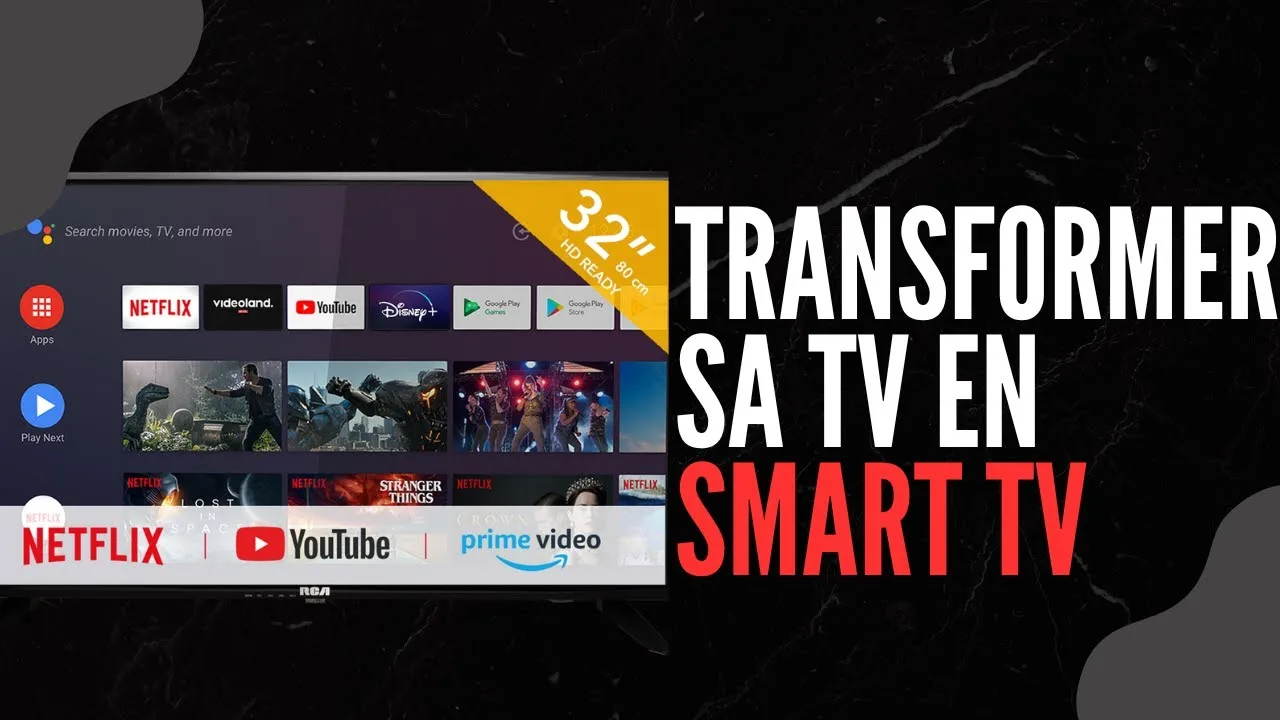
Les publicités envahissent l’écran principal d’Android TV
Les utilisateurs d’Android TV, le système d’exploitation développé par Google, sont souvent confrontés à un problème récurrent : l’injection de publicités sur l’écran principal. Concurrençant des systèmes comme Tizen OS de Samsung ou webOS de LG, Android TV affiche sur son interface d’accueil des annonces pour des applications et services, y compris Netflix, YouTube ou Disney+. Ce passage obligé est souvent perçu comme une intrusion gênante, voire envahissante, dans l’expérience utilisateur.
Une solution pour éviter la publicité : changer de launcher
Heureusement, il est possible de contourner cette problématique en installant un launcher alternatif depuis le Google Play Store. Le launcher, ou lanceur d’applications, est une application qui remplace l’écran d’accueil par défaut. Parmi les options disponibles, Projectivy Launcher est considérée comme la référence absolue pour une expérience épurée et sans publicité, tout en offrant des fonctionnalités pratiques comme la sélection rapide de sources HDMI.
Pour bénéficier de cette solution, il faut d’abord télécharger et installer Projectivy Launcher sur son téléviseur Android TV. Ensuite, il est nécessaire d’activer le mode accessible et de configurer le launcher pour qu’il devienne l’écran d’accueil par défaut. Cette opération se réalise via le menu des paramètres d’accessibilité, puis en remplaçant le launcher actuel par Projectivy dans les options du système. Enfin, en cas de besoin, il suffit de désinstaller l’application pour revenir à l’interface d’origine.
Procédure d’installation et de configuration
La procédure débute par l’allumage du téléviseur, puis l’ouverture du Google Play Store. Une recherche de Projectivy Launcher permet de le télécharger, l’installer, puis de l’ouvrir. Depuis l’application, il faut activer l’option d’installation en tant que launcher par défaut via les paramètres spécifiques. En quelques clics, l’utilisateur profite alors d’une interface plus épurée, sans publicités, et avec un accès facilité à ses applications préférées ou à ses sources HDMI.
Ce paramétrage permet ainsi aux utilisateurs d’Android TV de reprendre le contrôle de leur interface, en évitant ces publicités souvent jugées intrusives. Pour revenir à la configuration initiale, une simple désinstallation de Projectivy Launcher suffit, selon les recommandations des experts.
Ce procédé, relayé par diverses sources telles que l’actualité high-tech, offre une alternative efficace pour améliorer l’expérience utilisateur sur Android TV, en rendant la navigation plus fluide et moins commerciale.


