Cloner un disque dur facilement : Guide complet pour Windows et Mac
Cloner un disque dur : Pourquoi est-ce important ?
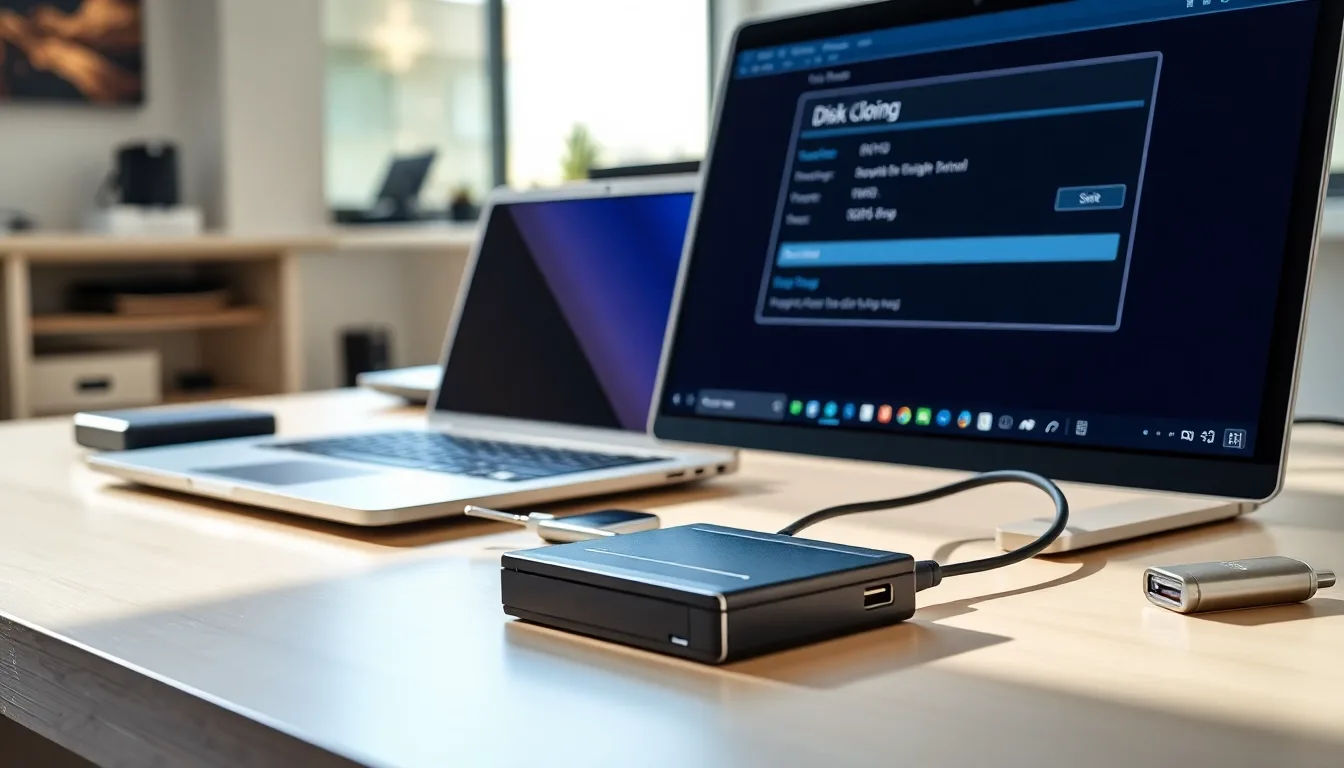
Le clonage d’un disque dur est une étape essentielle pour assurer la sécurité de vos données. En cas de panne ou de défaillance, il permet une récupération rapide et complète de votre système. C’est également une solution pratique pour migrer vers un disque plus performant, comme un SSD. En conservant une copie exacte de votre disque, vous évitez toute perte de fichiers ou de configurations importantes. Enfin, le clonage facilite la sauvegarde régulière de vos données, minimisant le risque de perte en cas d’incident imprévu.
Les différentes situations où cloner un disque dur s’avère utile
Il est souvent nécessaire de cloner un disque dur lors de la mise à niveau vers un SSD afin de transférer toutes vos données, programmes et paramètres. Cela garantit une migration rapide et sans perte d’informations importantes. Le clonage est aussi utile en vue de sauvegarder l’intégralité de votre système pour prévenir toute perte en cas de panne ou de défaillance. En cas de renouvellement ou de réparation d’un disque dur défaillant, le clonage permet de remplacer rapidement l’ancien par une copie exacte. Enfin, cette méthode facilite la duplication de configurations système, notamment pour déployer plusieurs machines avec une configuration identique dans un environnement professionnel ou éducatif.
Les précautions à prendre avant de cloner un disque dur
Avant de commencer le clonage, il est essentiel de réaliser une sauvegarde complète de toutes vos données importantes. Cela garantit que vous pourrez récupérer vos fichiers en cas de problème. Vérifiez également l’état de votre matériel, notamment le disque dur source, afin d’éviter de copier des données corrompues ou incomplètes.
Prenez le temps de déconnecter tous les périphériques non essentiels. Cela permet d’éviter toute interférence ou erreur durant le processus. Assurez-vous également que votre système dispose de suffisamment d’espace pour stocker l’image du disque à cloner. Une préparation soignée minimise les risques de perte de données ou de clonage inachevé.
Les outils nécessaires pour cloner un disque dur sur Windows
Pour réussir un clonage efficace, il est essentiel de choisir le bon logiciel. Optez pour un outil convivial, mais aussi puissant, qui garantit la sécurité de vos données.
Parmi les options populaires, on trouve des logiciels comme Macrium Reflect, Clonezilla ou EaseUS Todo Backup. Ces programmes offrent une interface intuitive et des fonctionnalités avancées pour un clonage précis.
Il est conseillé de privilégier des outils compatibles avec votre version de Windows, qu’il s’agisse de Windows 10, 11 ou une version antérieure. Assurez-vous également que le logiciel supporte le type de disque dur que vous souhaitez cloner, notamment les SSD ou HDD.
Enfin, avant de commencer, préparez un support de stockage externe, comme un second disque dur ou un SSD, pour accueillir la copie clonée. Munissez-vous également d’un câble ou d’un adaptateur si vous utilisez un disque dur externe pour faciliter le processus.
Guide étape par étape pour cloner un disque dur sous Windows
Le processus de clonage d’un disque dur sous Windows doit être expliqué étape par étape. Il commence par le choix d’un logiciel de clonage adapté, comme Macrium Reflect ou EaseUS Todo Backup. Ensuite, il faut connecter le disque source et le disque cible à l’ordinateur. La procédure consiste à lancer le logiciel, sélectionner le disque source, puis choisir le disque de destination pour le clonage. Enfin, il faut démarrer le processus et attendre sa fin, en vérifiant que toutes les données ont été correctement copiées.
Il est important de conseiller à l’utilisateur de sauvegarder ses données importantes avant de commencer. Il faut également vérifier que le disque cible a une capacité suffisante et qu’il est bien connecté. La sélection du mode de clonage (partitions ou disque complet) dépend de l’objectif du clonage. En cas de doute, consulter le manuel du logiciel ou rechercher des tutoriels vidéo pour des démonstrations visuelles. Une fois le clonage terminé, il est conseillé de déconnecter en toute sécurité le disque cloné pour éviter toute corruption.
Les outils recommandés pour cloner un disque dur sur Mac
Pour cloner un disque dur sur Mac, il est essentiel de choisir un logiciel fiable et compatible avec votre système d’exploitation. Parmi les options populaires, Carbon Copy Cloner (CCC) se distingue par sa simplicité d’utilisation et sa puissance. Un autre choix reconnu est SuperDuper!, qui offre une interface intuitive pour une duplication complète de votre disque. Si vous cherchez une solution gratuite, Disk Utility intégré à macOS permet également de réaliser un clonage, bien que ses fonctionnalités soient moins avancées. Enfin, pour des besoins plus techniques ou avancés, ChronoSync propose des options de synchronisation et de duplication de disques, idéal pour une gestion professionnelle des sauvegardes.
Guide étape par étape pour cloner un disque dur sur Mac
Pour commencer, choisissez un logiciel de clonage compatible avec macOS, comme Carbon Copy Cloner ou SuperDuper!. Téléchargez et installez le logiciel sur votre Mac. Connectez ensuite le disque dur de destination, qui doit être formaté en APFS ou Mac OS Étendu (Journalisé). Lancez le logiciel et sélectionnez votre disque source ainsi que le disque cible dans l’interface. Suivez les instructions pour lancer le processus de clonage, en veillant à ne pas interrompre l’opération, qui peut durer plusieurs minutes selon la taille des données.
Avant de commencer, assurez-vous que le disque cible dispose d’une capacité suffisante pour contenir toutes les données du disque source. Faites aussi une sauvegarde de vos données importantes pour éviter toute perte accidentelle. Vérifiez que votre Mac est connecté à une source d’alimentation stable pour éviter toute interruption. Une fois le clonage terminé, éjectez proprement le disque de destination et testez-le sur un autre ordinateur ou en bootant dessus si possible. Cela garantirera que toutes les données ont été transférées avec succès et que le disque fonctionne comme prévu.
En suivant ces étapes simples, vous pourrez cloner votre disque dur sur Mac efficacement et en toute sécurité. La clé d’un clonage réussi réside dans la préparation, le choix du bon logiciel, et la vérification du résultat final. Respecter ces conseils vous permettra d’effectuer une migration de données sans stress, en toute confiance, pour une mise à niveau ou une sauvegarde optimale.
Comment cloner un disque dur vers un SSD : étapes et conseils
Pour cloner un disque dur vers un SSD, il est important de commencer par effectuer une sauvegarde complète de vos données. Ensuite, vérifiez que votre SSD est compatible avec votre système et dispose d’un espace suffisant pour accueillir toutes les données de l’ancien disque. Utilisez un logiciel de clonage fiable, comme Macrium Reflect, Acronis True Image, ou Clonezilla, qui supporte le clonage secteur par secteur ou à partir d’une image disque. Lors du processus, choisissez une méthode de clonage qui minimise le risque de perte de données et suivez attentivement chaque étape proposée par le logiciel. Enfin, n’oubliez pas de configurer le BIOS ou UEFI pour démarrer à partir du SSD une fois le clonage terminé, afin de profiter d’une meilleure vitesse et performance. »
Résoudre les problèmes courants lors du clonage d’un disque dur
Si le clonage échoue, vérifiez d’abord l’état de votre disque. Les erreurs de lecture ou d’écriture peuvent indiquer un problème matériel. Utilisez un logiciel de diagnostic pour identifier d’éventuelles défaillances. Pour les erreurs de copie, assurez-vous que le logiciel utilisé est compatible avec votre système d’exploitation. Enfin, si le clonage déforme les données, privilégiez une copie secteur par secteur pour garantir l’intégrité des fichiers.
Conseils pour assurer une migration de données réussie après le clonage
Vérifiez toujours la cohérence des données après le clonage. Ouvrez plusieurs fichiers pour vous assurer qu’ils sont accessibles et intacts. Si vous constatez des anomalies, recommencez le processus en utilisant un autre logiciel ou une autre méthode.
Faites un test de boot sur le disque cloné. Redémarrez votre ordinateur et vérifiez que le système démarre correctement depuis le disque dur cloné. Cela permet d’éviter les mauvaises surprises lors de la mise en service finale.
Avant de commencer, n’oubliez pas de faire une sauvegarde complète de vos données importantes. En cas de problème, vous pourrez rapidement restaurer votre ancien disque ou vos fichiers. La prudence est la clé d’une migration sans stress.
Vérifiez la compatibilité du nouveau disque avec votre système, notamment si vous utilisez un SSD ou un disque dur de capacité différente. Assurez-vous que le logiciel de clonage choisi est adapté à votre système d’exploitation, Windows ou Mac.
Enfin, utilisez toujours des logiciels fiables et réputés. Suivez scrupuleusement chaque étape recommandée par le logiciel. Une attention particulière garantira une migration de données fluide et sans perte.


