Comment effacer l’historique sur Google : Guide complet pour protéger votre vie privée
Dans un monde où notre vie numérique est constamment enregistrée, il devient essentiel de savoir comment effacer l’historique sur Google pour protéger sa vie privée. Que vous utilisiez Chrome, Google Search ou des appareils Android et iOS, il existe des méthodes simples pour gérer ou supprimer votre historique de navigation.
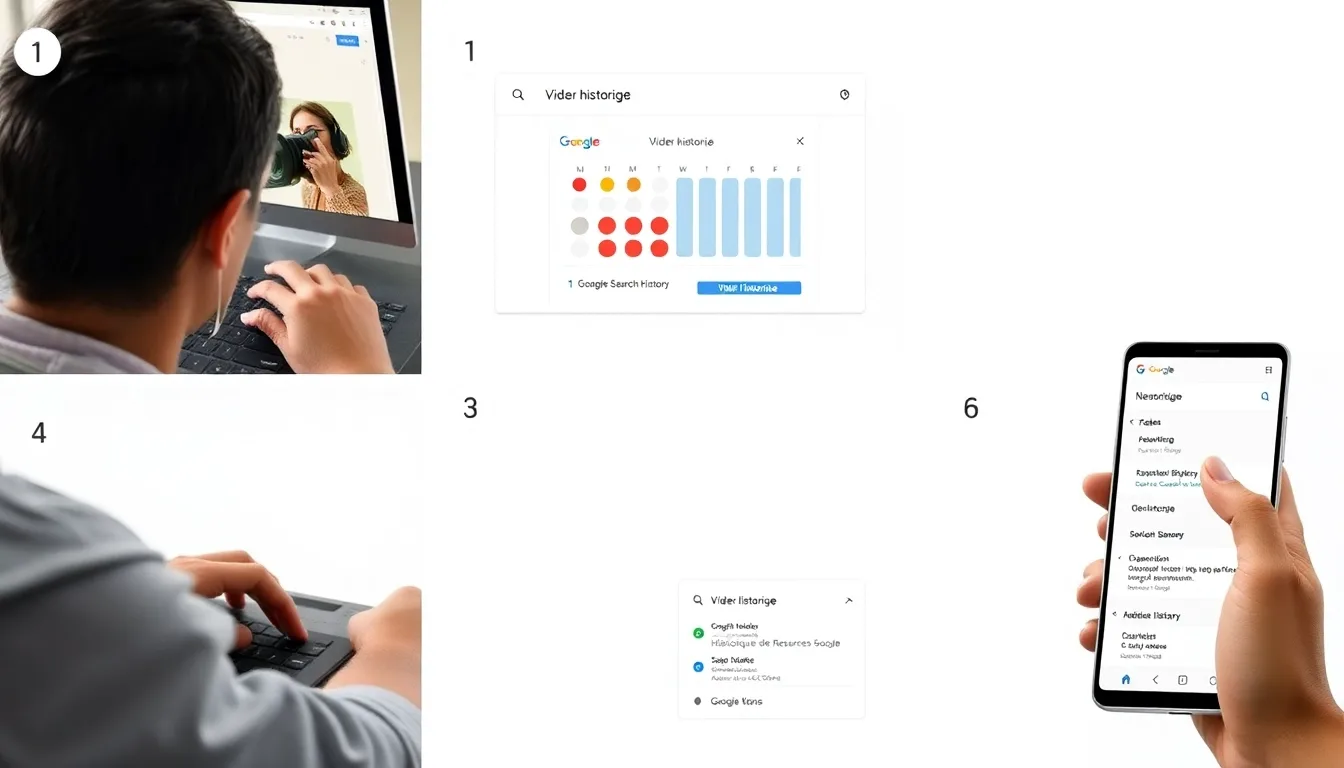
Dans un monde où notre vie numérique est constamment enregistrée, il devient essentiel de savoir comment effacer l’historique sur Google pour protéger sa vie privée. Que vous utilisiez Chrome, Google Search ou des appareils Android et iOS, il existe des méthodes simples pour gérer ou supprimer votre historique de navigation. Ce guide complet vous accompagnera étape par étape pour maîtriser ces démarches et retrouver votre confidentialité en ligne.
Comprendre l’importance de gérer son historique de navigation
Gérer son historique de navigation sur Google est essentiel pour préserver votre vie privée. En effet, chaque recherche ou site visité est enregistré et peut être consulté ultérieurement. Cela peut laisser des traces que vous ne souhaitez pas partager, notamment en cas d’utilisation d’un ordinateur ou d’un appareil partagé. Effacer régulièrement votre historique permet de limiter la collecte de données par Google et d’éviter d’éventuelles intrusions ou utilisations malveillantes. Enfin, cela vous donne un meilleur contrôle sur votre empreinte numérique et votre confidentialité en ligne.
Comment accéder à votre historique de navigation sur Google
Pour accéder à votre historique de navigation sur Google, commencez par vous connecter à votre compte Google. Rendez-vous sur la page mon compte Google à l’adresse https://myaccount.google.com. Dans le menu de gauche, cliquez sur « Données et personnalisation ». Faites défiler la page jusqu’à la section « Historique des activités ». Cliquez ensuite sur « Gérer l’activité » pour voir toutes vos recherches, sites visités, vidéos regardées, et autres activités enregistrées par Google.
Sur cette page, vous pouvez visualiser votre historique en détail et choisir de le supprimer partiellement ou complètement. L’accès à votre historique est également possible directement depuis votre navigateur ou via l’application Google sur mobile. Cette étape vous permet de prendre le contrôle sur les données que Google conserve à votre sujet. Manipuler régulièrement ces réglages vous aidera à protéger votre vie privée en limitant la collecte d’informations personnelles.
Pour accéder rapidement à votre historique sur mobile, ouvrez l’application Google ou Chrome, puis appuyez sur votre profil ou votre initiale en haut à droite. Sélectionnez « Gestionnaire d’activité » ou « Historique Google » pour consulter et gérer votre historique en quelques clics. La simplicité de cette étape permet à chacun de maîtriser ses données, que ce soit sur un ordinateur ou un smartphone.
Il est important de noter que si vous utilisez des navigateurs ou appareils différents, vous devrez éventuellement répéter cette opération pour tous vos appareils liés à votre compte Google. Cela garantit une gestion cohérente et efficace de votre historique, pour mieux respecter votre vie privée. Enfin, la régularité dans la consultation et la suppression de votre historique contribue à maintenir votre confidentialité en ligne.
Effacer l’historique de navigation sur Google Chrome
Pour effacer l’historique sur Google Chrome, commencez par ouvrir le navigateur. Cliquez sur les trois points verticaux en haut à droite pour accéder au menu. Sélectionnez ensuite « Historique », puis cliquez sur « Historique » dans le sous-menu. Dans la nouvelle page, cliquez sur « Effacer les données de navigation ». Choisissez la période souhaitée, comme « Tout le temps », pour supprimer tout votre historique, puis validez en cliquant sur « Effacer les données ».
Vous pouvez aussi personnaliser l’effacement en cochant ou décochant des options comme « Historique de navigation », « Cookies et autres données de sites », ou « Images et fichiers en cache ». Si vous souhaitez supprimer uniquement certains sites ou recherches, utilisez la fonction de recherche dans l’historique pour cibler ces éléments. La suppression de l’historique sur Chrome est rapide et efficace pour protéger votre vie privée. Pensez à répéter cette opération régulièrement pour gérer efficacement votre historique.
Pour un accès plus rapide à l’avenir, vous pouvez également automatiser le nettoyage. Dans les paramètres de Chrome, allez dans « Confidentialité et sécurité », puis dans « Effacer les données de navigation ». Activez des options pour effacer automatiquement l’historique à chaque fermeture du navigateur. Cela garantit que votre historique ne s’accumule pas et reste privé, même si vous oubliez de le supprimer manuellement.
Supprimer les recherches précédentes sur Google Search
Pour effacer l’historique sur Google, commencez par accéder à votre compte Google. Connectez-vous à l’aide de vos identifiants sur google.com. Ensuite, cliquez sur l’icône de votre profil en haut à droite, puis sélectionnez « Gérer votre compte Google ». Dans le menu, choisissez l’onglet “Données et confidentialité”. Vous y trouverez toutes vos activités, y compris l’historique des recherches.
Pour supprimer les recherches spécifiques, faites défiler jusqu’à la section “Historique d’activité”. Cliquez sur « Gérer l’historique » pour accéder à une liste de toutes vos recherches. Vous pouvez supprimer individuellement chaque recherche en cliquant sur l’icône de la poubelle ou choisir la suppression en bloc. La suppression ne prend effet que pour votre compte Google et pas pour l’ensemble de votre appareil.
Il est également possible de supprimer l’intégralité de votre historique de recherche en cliquant sur « Supprimer l’historique » en haut de la page. Vous pouvez choisir de supprimer tout l’historique, ou seulement les activités d’une période spécifique. La suppression est définitive, alors vérifiez bien avant de confirmer.
Pour une gestion régulière de votre effacer historique sur google, il est conseillé de paramétrer la suppression automatique. Dans la section “Paramètres”, sélectionnez « Supprimer automatiquement l’historique », puis choisissez la période souhaitée (par exemple, tous les 3 ou 18 mois). Cela permet de préserver votre vie privée sans avoir à intervenir manuellement.
Effacer l’historique sur les appareils Android
Pour effacer l’historique sur les appareils Android, commencez par ouvrir l’application Google Chrome ou toute autre application de navigation que vous utilisez. Accédez au menu en appuyant sur les trois points verticaux en haut à droite de l’écran. Sélectionnez ensuite « Historique » dans le menu déroulant. Vous pouvez choisir d’effacer tout l’historique ou uniquement certains éléments spécifiques. Enfin, cliquez sur « Supprimer les données de navigation » et confirmez votre choix pour effacer définitivement l’historique de navigation sur votre appareil Android.
Gérer l’historique sur les appareils iOS
Sur iPhone ou iPad, il est possible de gérer facilement votre historique de navigation et de recherches Google. Pour commencer, ouvrez l’application Google ou Safari, selon celle que vous utilisez pour accéder à Google. Accédez ensuite aux paramètres de votre compte Google en tapant sur votre profil ou votre icône dans l’application. Ensuite, rendez-vous dans la section « Gestion de l’activité » ou « Historique » pour voir et gérer vos données. Enfin, vous pouvez supprimer tout ou partie de votre historique directement depuis votre appareil iOS, que ce soit dans l’application Google ou via le site web.
Pour supprimer votre historique dans Google via iOS, lancez l’application Google, appuyez sur votre profil, puis sélectionnez « Données et personnalisation ». Dans la section « Historique des activités », cliquez sur « Supprimer l’activité » et choisissez la période ou le type de données à effacer. Vous pouvez également configurer la suppression automatique pour que votre historique ne s’accumule pas indéfiniment. Ces options vous permettent de renforcer votre confidentialité sur devices iOS. N’oubliez pas de vérifier périodiquement ces réglages pour maintenir votre vie privée protégée.
Si vous utilisez Safari pour naviguer, vous pouvez effacer votre historique directement dans les réglages du navigateur. Allez dans « Réglages » > « Safari » > « Effacer historique et données de sites Web ». Cela supprimera toutes les traces de votre navigation récente sur l’appareil. Notez toutefois que cette opération ne supprime pas automatiquement votre historique Google, qui doit être géré séparément dans votre compte Google. Une gestion régulière de ces deux éléments est essentielle pour une confidentialité optimale.
Pour une gestion encore plus précise de votre vie privée, pensez à activer la navigation privée en mode « Incognito » ou « Navigation Privée ». Cela empêche votre appareil de sauvegarder l’historique localement. Cependant, votre activité pourrait toujours être enregistrée par Google si vous êtes connecté à votre compte, d’où l’intérêt de supprimer régulièrement votre historique sur tous vos appareils iOS. En combinant ces méthodes, vous protégez mieux votre confidentialité en ligne.
Désactiver la collecte d’historique pour protéger votre vie privée
Pour protéger votre vie privée, il est essentiel de désactiver la collecte automatique de votre historique par Google. Rendez-vous dans les paramètres de votre compte Google en suivant ce lien : https://myaccount.google.com/privacy.
Dans la section « Données et personnalisation », cherchez l’option « Activité sur le Web et les Apps ». Cliquez dessus, puis désactivez cette option pour empêcher Google d’enregistrer vos recherches, votre historique de navigation et autres activités en ligne.
Vous pouvez également désactiver « L’Historique des positions » pour empêcher la localisation géographique d’être enregistrée. Cela limite la collecte de données personnelles et réduit la visibilité de votre activité en ligne.
Après avoir désactivé ces options, votre historique ne sera plus automatiquement sauvegardé. Pensez à régulièrement vérifier ces paramètres pour maintenir votre confidentialité à jour.
Utiliser des outils alternatifs pour une navigation plus privée
Pour renforcer votre confidentialité, vous pouvez opter pour des navigateurs axés sur la vie privée comme Tor Browser ou Brave. Ces outils bloquent les trackers et empêchent la collecte de données personnelles lors de votre navigation. Vous pouvez également utiliser des extensions de navigation telles que HTTPS Everywhere ou uBlock Origin pour limiter le suivi en ligne. En configurant votre navigateur en mode navigation privée ou incognito, vous évitez de sauvegarder votre historique localement. Enfin, privilégiez l’utilisation d’un réseau privé virtuel (VPN) pour masquer votre adresse IP et chiffrer votre trafic internet, ce qui augmente considérablement votre niveau de confidentialité.
Conseils supplémentaires pour sécuriser votre confidentialité en ligne
Utilisez un VPN pour chiffrer votre connexion internet. Cela empêche les tiers d’espionner votre activité en ligne. Choisissez un VPN fiable qui ne conserve pas de logs.
Activez la navigation privée ou en mode incognito sur vos navigateurs. Cela limite la collecte d’informations sur votre historique localement et évite de sauvegarder vos recherches.
Révisez régulièrement les paramètres de confidentialité de vos comptes Google et autres services en ligne. Désactivez la collecte de données non essentielles lorsque possible.
Installez des extensions de navigateur pour bloquer les traceurs et publicités. Cela contribue à limiter le suivi de votre activité par des entreprises tierces.
Enfin, soyez vigilant avec les applications et sites que vous utilisez. Préférez ceux qui respectent votre vie privée et lisez leurs politiques de confidentialité.