Comment maîtriser ADB : Guide complet pour débutants sur Android Debug Bridge
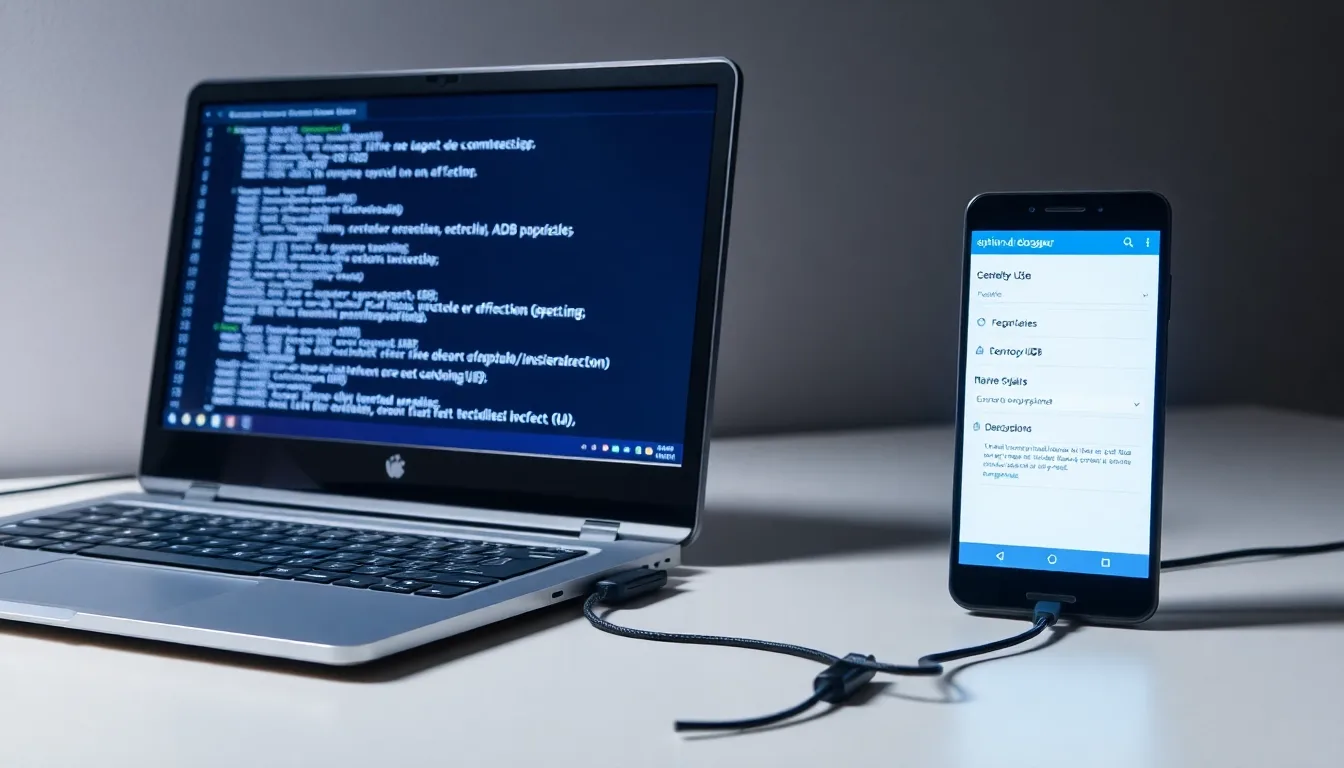
Comment installer ADB et les outils nécessaires sur votre ordinateur
Pour commencer, téléchargez le SDK Platform-Tools depuis le site officiel Android. Sur Windows, extrayez le contenu dans un dossier accessible, puis ouvrez une invite de commandes dans ce dossier. Sur macOS et Linux, utilisez le terminal pour télécharger et décompresser les outils via des commandes spécifiques. Assurez-vous d’ajouter le chemin de ces outils à votre variable d’environnement PATH pour un accès facilité. Une fois installé, vérifiez l’installation en lançant la commande adb devices, qui doit lister votre appareil connecté.
Activation du débogage USB sur votre appareil Android
Pour que l’ordinateur puisse communiquer avec votre téléphone via ADB, activez le débogage USB. Allez dans Paramètres > À propos du téléphone, puis touchez plusieurs fois sur Numéro de build pour activer les options pour développeurs. Retournez dans le menu Options pour développeurs et activez le Débogage USB. Connectez ensuite votre téléphone à l’ordinateur avec un câble USB. Une fois connecté, autorisez le débogage sur le téléphone si une fenêtre de permission apparaît.
Configuration des options de développement sur votre appareil Android pour activer ADB
Pour utiliser ADB, la première étape consiste à activer les options de développement sur votre appareil Android. Allez dans les paramètres de votre téléphone ou tablette. Ensuite, faites défiler jusqu’à la rubrique « À propos du téléphone » ou « Informations sur le logiciel ». Appuyez plusieurs fois de suite sur le numéro de build jusqu’à voir apparaître un message indiquant que les options de développement sont activées.
Une fois cette étape réalisée, retournez dans le menu principal des paramètres. Accédez à la section « Options de développement » ou « Paramètres pour les développeurs ». Ici, la fonction clé à activer est « Débogage USB ». Cochez cette option pour permettre à votre ordinateur de communiquer avec votre appareil via ADB. Ce processus est essentiel pour établir une connexion sécurisée et efficace. Assurez-vous que votre appareil est déverrouillé lors de cette opération pour éviter toute restriction de connexion.
Après avoir activé le débogage USB, connectez votre appareil à votre ordinateur avec un câble USB. Sur votre téléphone, il peut apparaître une demande de confirmation pour autoriser le débogage USB avec cet ordinateur. Acceptez cette demande pour établir une connexion de confiance. En suivant ces étapes, votre appareil sera prêt à communiquer avec ADB pour toutes les opérations de gestion et de développement.
Premiers pas avec ADB : Comprendre les commandes de base
Une fois ADB installé, il est essentiel de connaître quelques commandes de base pour commencer. La commande adb devices permet de vérifier si votre appareil est reconnu par votre ordinateur. Ensuite, utilisez adb shell pour accéder au terminal de votre appareil Android et exécuter des commandes directement sur l’appareil. La commande adb install sert à installer une application APK, tandis que adb pull permet de récupérer un fichier depuis votre appareil vers votre ordinateur. Enfin, adb push transfert un fichier de votre ordinateur vers votre appareil Android. Ces commandes constituent la fondation pour toute manipulation avec ADB. »
Comment se connecter à votre appareil Android via ADB
Connectez votre appareil Android à votre ordinateur à l’aide d’un câble USB compatible. Avant de continuer, assurez-vous que le mode de débogage USB est activé sur votre appareil Android. Sur votre ordinateur, ouvrez une fenêtre de terminal ou d’invite de commandes et tapez ‘adb devices’. Si votre appareil apparaît dans la liste, la connexion est établie avec succès. Vous pouvez alors commencer à utiliser ADB pour gérer votre appareil Android.
Vérification et résolution des problèmes de connexion ADB
Si votre appareil ne s’affiche pas, vérifiez les câbles USB, les pilotes et l’autorisation de débogage. Tapez ‘adb kill-server’ puis ‘adb start-server’ pour redémarrer le service ADB. Assurez-vous que les pilotes sont à jour et que votre appareil affiche la demande d’autorisation USB. Acceptez-la pour établir une connexion sécurisée. Ces actions garantissent une connexion stable et fonctionnelle avec votre appareil Android.
Exécuter des commandes courantes ADB pour gérer votre appareil Android
La commande adb devices permet de vérifier si votre appareil est correctement connecté à votre ordinateur. Elle affiche une liste d’appareils connectés, avec leur statut. Si votre appareil apparaît, vous êtes prêt à utiliser d’autres commandes.
Avec adb shell, vous pouvez accéder à une interface en ligne de commande directement sur votre appareil Android. Cela vous permet d’exécuter des commandes Linux pour gérer et diagnostiquer votre appareil.
Les commandes adb push et adb pull facilitent le transfert de fichiers entre votre ordinateur et votre appareil. Push transfère des fichiers vers l’appareil, tandis que pull les récupère sur votre ordinateur.
Pour installer ou désinstaller des applications, utilisez adb install suivi du chemin du fichier APK, ou adb uninstall followed by le nom du package. Ces commandes simplifient la gestion des applications sans interaction manuelle sur l’écran de l’appareil.
Dépannage : Résoudre les problèmes fréquents de connexion ADB
Lorsque votre appareil Android n’est pas reconnu par ADB, vérifiez d’abord si les pilotes sont correctement installés. Mettre à jour ou réinstaller les pilotes peut souvent résoudre ce problème. Assurez-vous que votre appareil est en mode débogage et que l’autorisation a été acceptée. Si l’appareil n’apparaît toujours pas, essayez de débrancher et de rebrancher le câble USB, ou d’utiliser un autre port. Pensez également à redémarrer le serveur ADB en exécutant la commande ‘adb kill-server’ suivie de ‘adb start-server’.
Une erreur courante concerne l’autorisation de l’appareil. Revérifiez si une fenêtre de permission apparaît sur votre appareil et acceptez-la. Si ce n’est pas le cas, désactivez puis réactivez le débogage USB dans les options de développement, ou reconnectez votre appareil. Des problèmes de câble ou de port USB peuvent aussi causer des déconnexions, utilisez un câble certifié et évitez les hubs USB non alimentés. Enfin, assurez que votre version d’ADB est compatible avec votre appareil Android, et mettez-la à jour si nécessaire.
Pour réinitialiser la connexion ADB, utilisez la commande ‘adb kill-server’ pour arrêter le serveur, puis relancez-le avec ‘adb start-server’. Si cela ne suffit pas, vous pouvez également réinitialiser les paramètres USB de votre appareil ou le redémarrer complètement. La vérification des logs système peut aider à diagnostiquer des erreurs spécifiques. Enfin, consultez les forums et la documentation officielle pour identifier des problématiques de compatibilité ou de configuration avancée.
Comment utiliser ADB pour installer des applications APK sur Android
Pour installer une application APK via ADB, commencez par connecter votre appareil Android à votre ordinateur avec un câble USB. Assurez-vous que le débogage USB est activé sur votre appareil. Ensuite, transférez le fichier APK dans un dossier facilement accessible, comme le bureau. Ouvrez une fenêtre de terminal ou d’invite de commandes, et utilisez la commande adb install, suivie du chemin du fichier APK. Par exemple, tapez adb install nom_du_fichier.apk et validez. L’installation démarre automatiquement, et une fois terminée, l’application sera présente sur votre appareil Android.
Sauvegarde et restauration de données avec ADB : Guide étape par étape
Pour sauvegarder vos données Android, connectez votre appareil à votre ordinateur via USB. Ouvrez une invite de commande ou un terminal. Tapez la commande suivante : adb backup -apk -shared -all -f sauvegarde.ab. Cette commande crée une sauvegarde complète de vos applications, fichiers et paramètres.
Pour restaurer la sauvegarde, connectez à nouveau votre appareil. Ensuite, tapez : adb restore sauvegarde.ab. Confirmez la restauration sur votre appareil si nécessaire. La restauration peut prendre quelques minutes selon la taille des données.
Il est recommandé de stocker la sauvegarde dans un endroit sûr. Vous pouvez aussi spécifier un fichier de sauvegarde différent en changeant le nom dans la commande. Utilisez ces commandes chaque fois que vous souhaitez sauvegarder ou restaurer rapidement vos données Android en toute simplicité grâce à ADB.
Utilisation avancée d’ADB : Personnalisation et automatisation des tâches
ADB permet de personnaliser votre expérience Android en modifiant certains paramètres et en configurant des scripts pour automatiser des tâches répétitives. Grâce aux commandes shell, vous pouvez accéder à la racine du système, installer ou désinstaller des applications, et even modifier des fichiers système. L’automatisation peut, par exemple, inclure des scripts pour sauvegarder régulièrement des données ou pour préparer l’appareil à des tests. Utilisez des outils comme des scripts Bash ou Batch pour créer des routines automatiques, ce qui vous évite de répéter manuellement les mêmes opérations. Enfin, n’oubliez pas que l’automatisation requiert prudence, pour éviter toute modification pouvant endommager votre appareil ou compromettre sa sécurité.
Sécurité et bonnes pratiques lors de l’utilisation d’ADB sur votre appareil Android
Lorsqu’on utilise ADB, il est essentiel de respecter des bonnes pratiques de sécurité. Ne connectez votre appareil qu’à des ordinateurs de confiance. Évitez d’utiliser ADB en mode root à moins d’être sûr de votre environnement, car cela peut exposer votre appareil à des risques. Toujours désactiver le débogage USB lorsque vous avez terminé pour éviter toute utilisation non autorisée. Enfin, gardez votre logiciel ADB à jour** pour bénéficier des améliorations de sécurité et des nouvelles fonctionnalités.


