GDocs : Le guide complet pour maîtriser l’éditeur de document en ligne
Vous souhaitez maîtriser l’outil incontournable qu’est Google Docs ? Ce guide complet vous accompagnera étape par étape pour accéder à Google Docs, découvrir ses fonctionnalités principales et optimiser votre utilisation. Que vous soyez débutant ou utilisateur avancé, vous apprendrez comment utiliser GDocs efficacement, depuis la création de documents jusqu’à leur
Vous souhaitez maîtriser l’outil incontournable qu’est Google Docs ? Ce guide complet vous accompagnera étape par étape pour accéder à Google Docs, découvrir ses fonctionnalités principales et optimiser votre utilisation. Que vous soyez débutant ou utilisateur avancé, vous apprendrez comment utiliser GDocs efficacement, depuis la création de documents jusqu’à leur partage ou téléchargement.
Dans cet article, nous abordons également la manière d’accéder à Google Docs rapidement, en créant un compte ou en profitant des accès directs. Vous découvrirez l’interface, l’édition de documents, la collaboration en temps réel et les fonctionnalités avancées pour gagner en productivité. Sans oublier, comment utiliser GDocs en mode hors ligne ou sur mobile, pour travailler où que vous soyez.
Nous verrons aussi comment télécharger facilement vos documents Google Docs dans différents formats, tout en assurant la sécurité et la confidentialité de vos données. À travers ce guide pratique, vous deviendrez un expert de l’éditeur de documents en ligne le plus utilisé, prêt à exploiter toutes ses possibilités.
Accéder à Google Docs : connexion, création de compte et accès rapide
Pour accéder à Google Docs, il est essentiel de disposer d’un compte Google. Si vous n’en avez pas, vous pouvez facilement en créer un gratuitement sur la page d’accueil de Google.
Une fois connecté, il suffit de taper docs.google.com dans votre navigateur pour accéder à l’interface de Google Docs. Vous verrez apparaître une liste de documents récents si vous êtes déjà utilisateur.
Pour une ouverture immédiate, vous pouvez aussi utiliser le menu d’applications Google en haut à droite de votre navigateur et cliquer sur l’icône Google Apps, puis sélectionner Google Docs.
Enfin, pour accéder rapidement à Google Docs, vous pouvez mémoriser le lien ou ajouter un raccourci sur votre bureau ou dans vos favoris. Cela facilite l’accès et accélère votre flux de travail.
Découvrir l’interface de Google Docs : prise en main et fonctionnalités principales
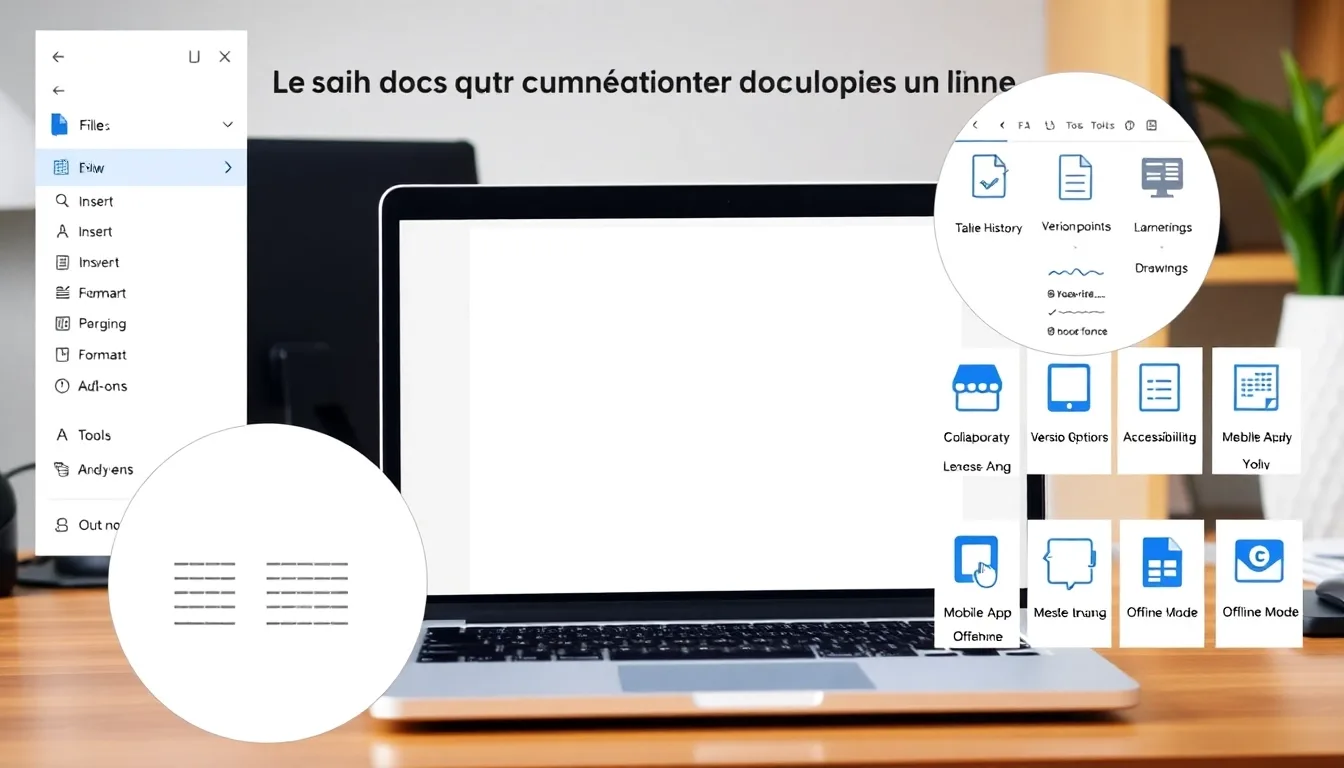
Lorsque vous accédez à Google Docs, l’interface est conçue pour être intuitive et facile à prendre en main. La barre d’outils en haut vous permet d’accéder rapidement aux principales fonctionnalités comme la mise en forme, l’insertion et le partage. Sur le côté gauche, le panneau de navigation vous aide à retrouver facilement vos documents récents, favoris ou organisés dans des dossiers. Au centre, l’espace de travail s’ouvre pour que vous puissiez commencer à éditer votre contenu sans délai. Enfin, dans le menu, vous découvrez des options avancées pour gérer la mise en page, les commentaires et l’historique des versions.
Les fonctionnalités principales de Google Docs incluent la mise en forme du texte, l’insertion d’images, de tableaux ou de liens hypertextes. Vous pouvez également utiliser la correction automatique et la diction vocale pour une rédaction facilitée. La collaboration en temps réel est très simple : plusieurs utilisateurs peuvent éditer simultanément le même document. La sauvegarde automatique garantit que toutes vos modifications sont enregistrées instantanément dans le cloud, vous évitant toute perte de données accidentelle.
Google Docs propose aussi des outils pour étudier la lisibilité du document, insérer des commentaires et suivre toutes les modifications via l’historique des versions. La simplicité d’utilisation de son interface permet aux débutants comme aux utilisateurs expérimentés de maîtriser rapidement l’éditeur. En découvrant ces fonctionnalités principales, vous serez rapidement à l’aise avec l’environnement Google Docs.
Créer et éditer un document : formatage, insertion d’éléments multimédias et collaboration
Une fois votre nouveau document créé dans Google Docs, vous pouvez facilement formater le texte en utilisant la barre d’outils. Il est possible d’ajouter des titres, des listes à puces, des styles de paragraphe ou de modifier la police, la taille et la couleur du texte. Pour enrichir votre contenu, Google Docs permet d’insérer des éléments multimédias tels que des images, des liens, des tableaux ou des dessins. La plateforme facilite également la collaboration en temps réel, où plusieurs utilisateurs peuvent modifier simultanément un document. Vous voyez immédiatement les changements des autres, ce qui optimise la productivité et la communication.
Partager et collaborer sur un document : gestion des droits d’accès et outils de collaboration
Google Docs facilite la collaboration en permettant de partager facilement vos documents. Pour cela, cliquez sur le bouton « Partager » en haut à droite de votre document. Vous pouvez alors ajouter des adresses email pour inviter des collaborateurs ou générer un lien de partage. Il est important de définir les droits d’accès : lecteur, commenter ou éditeur. Cela garantit que chacun a le niveau de contrôle adapté à ses besoins.
Une fois le document partagé, Google Docs offre plusieurs outils de collaboration en temps réel. Vous pouvez voir les modifications de vos collaborateurs instantanément, laisser des commentaires et répondre directement dans le document. Ces fonctionnalités favorisent une collaboration fluide et efficace, même à distance. La possibilité de suivre l’historique des modifications permet également de revenir en arrière si nécessaire.
Pour gérer finement l’accès, cliquez sur l’icône de paramètres de partage. Vous pouvez limiter le téléchargement, l’impression ou la copie pour renforcer la sécurité de votre contenu. Il est aussi possible de rendre votre document accessible à tous via un lien, avec des options de droit d’accès publics ou restreints. Ces réglages facilitent la gestion de la confidentialité et la collaboration selon vos préférences.
Exploiter les fonctionnalités avancées : contrôle des versions, modèles et extensions
Google Docs propose un système de contrôle des versions très pratique. Vous pouvez suivre toutes les modifications effectuées dans un document et revenir à une version antérieure si nécessaire. Pour cela, il suffit d’accéder à l’historique des versions via le menu « Fichier » > « Historique des versions ». Cela garantit une meilleure gestion des modifications et une collaboration en toute sécurité.
Les modèles intégrés dans Google Docs facilitent la création rapide de documents professionnels ou personnels. Que vous ayez besoin d’un CV, d’un rapport ou d’une lettre, il vous suffit de choisir un modèle adapté. Cela vous permet de gagner du temps et d’obtenir un résultat esthétique en quelques clics.
Les extensions offrent encore plus de fonctionnalités à Google Docs. Vous pouvez ajouter des outils pour vérifier la grammaire, insérer des diagrammes ou améliorer votre productivité. Pour en profiter, il faut accéder au menu « Modules complémentaires » et rechercher l’extension qui correspond à vos besoins. Ces extensions rendent Google Docs encore plus puissant et personnalisable.
En maîtrisant ces fonctionnalités avancées, vous optimisez votre utilisation de gdocs. Le contrôle précis des versions, l’utilisation de modèles et l’ajout d’extensions vous permettent de travailler de manière plus efficace et organisée. N’hésitez pas à explorer ces options pour tirer le meilleur parti de votre éditeur de documents en ligne.
Utiliser Google Docs hors ligne : accès aux documents sans connexion internet
Une des forces de gdocs est la possibilité d’accéder à vos documents même sans connexion internet. Pour cela, vous devez d’abord activer le mode hors ligne dans les paramètres de Google Drive. Une fois cette option activée, les fichiers que vous souhaitez consulter ou modifier peuvent être synchronisés sur votre appareil. Cela vous permet de travailler efficacement en déplacement ou en cas de panne réseau.
Lorsque vous êtes hors ligne, les modifications que vous apportez sont automatiquement sauvegardées dans la mémoire cache de votre appareil. Dès que vous retrouvez une connexion internet, toutes les modifications seront synchronisées avec votre espace Google Drive. Cette fonctionnalité garantit une continuité dans votre travail, même sans accès immédiat au réseau.
Il est recommandé de sélectionner spécifiquement les documents que vous souhaitez rendre accessibles hors ligne. Vous pouvez le faire directement depuis Google Docs ou Google Drive en cliquant sur chaque fichier et en activant l’option « Disponible hors ligne ». Cela évite de télécharger des nombreux fichiers inutiles et optimise l’espace de stockage de votre appareil.
En résumé, utiliser Google Docs hors ligne est une solution pratique pour travailler partout. Il suffit d’activer cette option, de synchroniser vos fichiers essentiels, puis de profiter d’un accès fluide à vos documents. Qu’il s’agisse d’un ordinateur, d’une tablette ou d’un smartphone, la gestion hors ligne est simple et efficace pour maîtriser totalement l’usage de gdocs.
Google Docs sur mobile : applications iOS et Android
Pour accéder à Google Docs en mobilité, il est indispensable de télécharger l’application officielle disponible sur iOS et Android. Ces applications gratuites offrent une expérience fluide et complète, permettant d’utiliser Google Docs à tout moment, où que vous soyez. Une fois installée, il suffit de se connecter avec votre compte Google pour retrouver tous vos documents en ligne ou hors ligne. Les applications intègrent également des fonctionnalités de base telles que la création, la modification et le partage de documents. Elles sont conçues pour optimiser la productivité en déplacement, avec une interface adaptée aux smartphones et tablettes.
Les applications Google Docs sur mobile proposent également des outils de collaboration en temps réel, permettant d’échanger et de travailler simultanément avec d’autres utilisateurs. Vous pouvez facilement commenter, répondre aux commentaires et même voir les modifications en direct. La synchronisation automatique garantit que votre travail est sauvegardé, même sans connexion Internet. De plus, la version mobile permet d’accéder rapidement à vos documents, via une recherche simple ou via une organisation par dossiers dans Google Drive. Enfin, vous pouvez ajuster les paramètres de notification pour rester informé des modifications importantes.
Télécharger des documents Google Docs : différents formats d’exportation
Une des principales fonctionnalités de Google Docs est la possibilité d’exporter vos documents dans plusieurs formats. Pour ce faire, cliquez sur Fichier, puis choisissez Télécharger. Vous pouvez ensuite sélectionner parmi plusieurs options telles que Microsoft Word (.docx), PDF, Pure texte (.txt), ou encore journal HTML (.zip). Ces formats vous permettent de partager, imprimer ou archiver vos documents en fonction de vos besoins. Choisir le bon format facilite l’intégration de vos documents dans d’autres applications ou leur utilisation hors ligne.
Google Docs offre aussi la possibilité de convertir automatiquement un document vers un format compatible avec d’autres logiciels. Par exemple, si vous souhaitez utiliser votre document dans une suite bureautique différente, exporter en Microsoft Word (.docx) est souvent recommandé. De plus, l’exportation en PDF garantit que la mise en page reste intacte, idéal pour les impressions ou la diffusion sans modification. Après exportation, vous pouvez facilement partager ou sauvegarder votre fichier sur votre ordinateur ou votre cloud.
Il est également possible d’exporter plusieurs documents simultanément via Google Drive, en sélectionnant plusieurs fichiers, puis en choisissant l’option d’exportation en lot. Ceci est pratique pour migrer de nombreux documents vers d’autres formats ou pour sauvegarder un espace de travail entier. Cette fonctionnalité facilite la gestion de vos fichiers et optimise votre flux de travail avec Google Docs. Enfin, n’oubliez pas que l’exportation est gratuite et accessible à tout moment depuis votre interface Google Docs.
Sécuriser vos documents Google Docs : confidentialité et protection des données
Google Docs met en place plusieurs mesures pour garantir la confidentialité de vos documents. Vous pouvez contrôler qui peut voir ou modifier vos fichiers en ajustant les paramètres de partage. Il est essentiel de vérifier régulièrement ces paramètres pour éviter toute divulgation accidentelle d’informations sensibles. En activant la validation en deux étapes, vous renforcez la sécurité de votre compte Google. Cela limite l’accès à vos documents uniquement aux personnes autorisées et protégées contre les tentatives d’intrusion.
Google utilise des cryptages avancés lors de la transmission et du stockage de vos données. Cela assure que vos contenus restent confidentiels, même en cas de piratage. La plateforme propose aussi un historique des versions, permettant de suivre et de restaurer les modifications effectuées sur un document. Cette fonctionnalité protège contre les erreurs, la suppression accidentelle ou l’altération malveillante. Enfin, il est judicieux d’activer la confirmation en deux étapes pour votre compte Google, afin de renforcer la sécurité globale de tous vos documents.


