Guide Complet : Comment Réaliser une Capture d’Écran sur Samsung
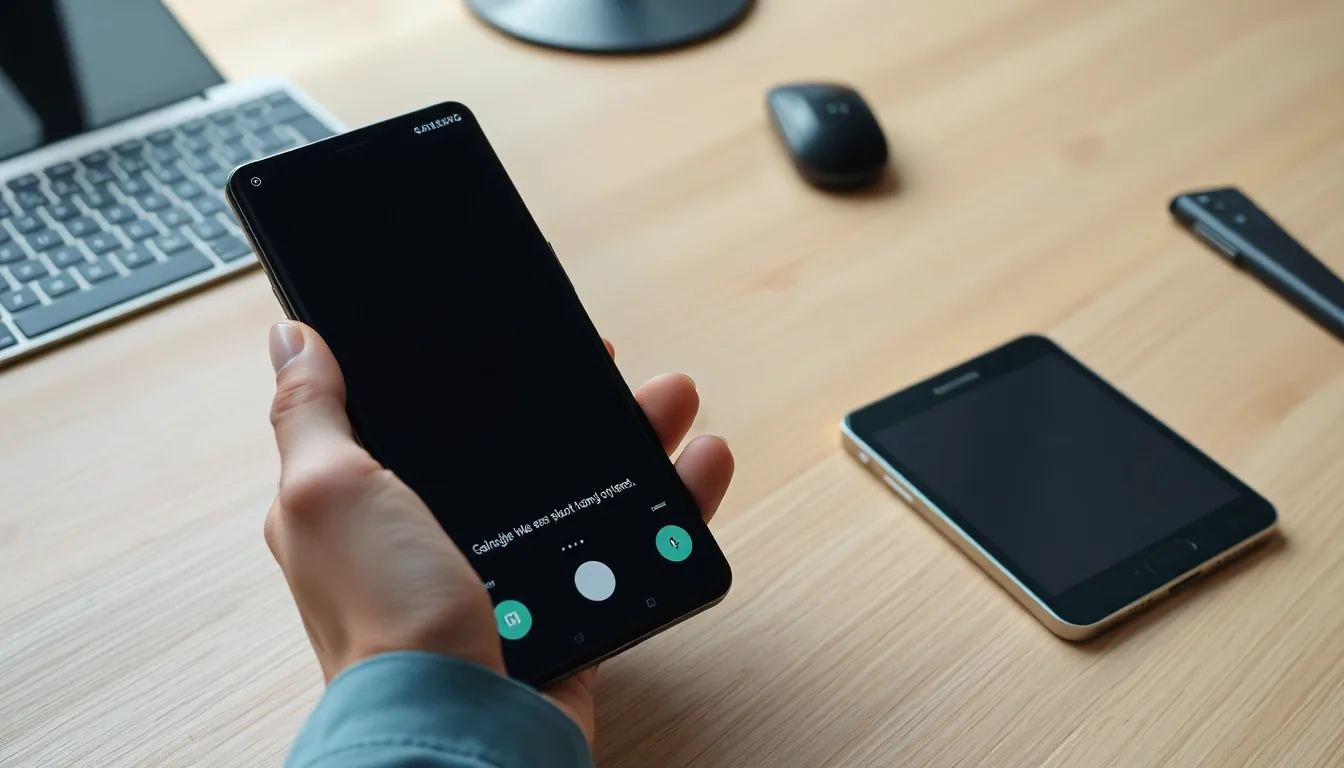
Qu’est-ce qu’une capture d’écran et pourquoi en avez-vous besoin sur un appareil Samsung ?
Une capture d’écran est une image qui représente exactement ce qui s’affiche sur l’écran de votre smartphone au moment où elle est prise. Sur un appareil Samsung, cette fonction vous permet de sauvegarder rapidement une information, un message, ou une page web sans avoir à la copier manuellement. C’est un outil essentiel pour garder des souvenirs, partager des contenus ou conserver des preuves visuelles.
La capture d’écran est particulièrement utile lorsque vous souhaitez communiquer clairement un problème à un support technique, montrer une conversation ou sauvegarder un reçu numérique. Sur Samsung, cette opération est rendue très accessible grâce à plusieurs méthodes simples adaptées à vos préférences et usages. Elle optimise ainsi votre expérience utilisateur en rendant la sauvegarde d’informations instantanée.
Au-delà de la simple sauvegarde, la capture d’écran sur Samsung vous offre la possibilité d’éditer et d’annoter vos images immédiatement après leur prise. Cela facilite le partage de notes précises ou d’instructions visuelles, sans besoin d’outils externes. En utilisant la capture sur un smartphone Samsung, vous gagnez en fluidité et en efficacité dans la gestion quotidienne de vos contenus numériques.
Enfin, maîtriser cette fonction sur votre appareil Samsung vous évite de perdre du temps et vous permet de tirer le meilleur parti de votre smartphone. Que ce soit pour un usage professionnel ou personnel, la capture d’écran est un réflexe incontournable pour exprimer, sauvegarder et transmettre des informations visuelles de manière rapide et fiable.
Les différentes méthodes pour effectuer une capture d’écran sur les smartphones Samsung
Sur les smartphones Samsung, plusieurs méthodes permettent de réaliser une capture d’écran. Ces options variées offrent flexibilité et facilité d’utilisation selon vos préférences. La méthode la plus courante est l’utilisation des boutons physiques, mais Samsung propose également des fonctionnalités tactiles innovantes. Nous explorons ici toutes les possibilités pour vous aider à choisir celle qui vous convient le mieux.
La première méthode repose sur une combinaison simple de touches physiques : appuyer simultanément sur le bouton Power (marche/arrêt) et le bouton Volume bas. Cette manipulation rapide capture instantanément l’écran affiché. Elle fonctionne sur la plupart des modèles Samsung récents et ne nécessite aucune configuration préalable.
Une alternative moderne est la capture par gestes, qui exploite la fonction de balayage de la paume de la main. Il suffit de passer le côté de votre main horizontalement sur l’écran pour prendre une capture. Pour cela, assurez-vous que la fonctionnalité est activée dans les paramètres sous “Mouvements et gestes”, ce qui rend la capture intuitive et sans effort.
Enfin, Samsung propose une autre méthode via le menu de l’assistant ou panneau d’outils accessible depuis le centre de notifications. Ce menu inclut une icône dédiée à la capture d’écran, permettant de saisir l’écran en un seul tap, pratique si les boutons physiques posent problème.
Utiliser les boutons physiques : la méthode classique de capture d’écran
La méthode la plus répandue pour effectuer une capture d’écran Samsung utilise les boutons physiques du smartphone. Elle est simple et fonctionne sur la majorité des modèles récents. Pour réaliser une capture, appuyez simultanément sur le bouton d’alimentation et sur le bouton de baisse du volume pendant une seconde environ. Cette action déclenche immédiatement la capture de l’écran.
Vous verrez alors une animation rapide avec une miniature apparaître en bas de l’écran, confirmant que la capture d’écran a bien été prise. Cette image est automatiquement enregistrée dans la galerie, dans l’album dédié aux captures d’écran. Il est donc facile de la retrouver pour la consulter, l’éditer ou la partager.
Cette méthode est appréciée pour sa rapidité, mais attention à bien appuyer en même temps sur les deux boutons. Un décalage ou un appui prolongé peut entraîner un autre mode, comme l’allumage ou l’extinction de l’appareil. Si vous avez un modèle Samsung plus ancien, il se peut que la combinaison soit différente, comme bouton d’accueil + bouton d’alimentation.
En résumé, l’utilisation des boutons physiques reste la méthode la plus universelle et accessible pour faire une capture d’écran sur Samsung. Elle ne nécessite aucune configuration préalable et assure une capture instantanée du contenu affiché. C’est donc la méthode classique à maîtriser en premier lieu pour tout utilisateur de smartphone Samsung.
Capture d’écran avec des gestes : activer et utiliser la fonctionnalité de balayage
Samsung propose une méthode pratique et intuitive pour réaliser une capture d’écran grâce à la fonctionnalité de balayage. Pour l’activer, rendez-vous dans les Paramètres de votre téléphone, puis dans la section Fonctions avancées. Là, activez l’option Balayer pour capturer. Cette fonction vous permet de capturer l’écran d’un simple geste.
Pour utiliser ce geste, il vous suffit de poser le tranchant de votre main sur un côté de l’écran et de la faire glisser horizontalement jusqu’à l’autre bord. Assurez-vous que votre main reste en contact avec l’écran pendant tout le mouvement. Cette méthode rapide évite d’utiliser les boutons physiques et peut être plus ergonomique, notamment pour une main.
Une fois le balayage effectué, l’écran clignote brièvement, et la capture est automatiquement enregistrée dans la galerie. Vous pouvez alors accéder à cette image pour la modifier, la partager ou la supprimer. Ce geste fonctionne sur la plupart des modèles Samsung récents, mais si cela ne fonctionne pas, vérifiez que la fonction est bien activée et que votre appareil est compatible.
Notez que pour une capture encore plus complète, Samsung offre aussi la possibilité d’effectuer des captures d’écran longues avec ce geste, en appuyant sur l’option « Capture défilante » qui apparaît juste après la capture initiale. Cela permet de capturer des pages web ou des conversations entières sans avoir à faire plusieurs captures manuellement.
Utiliser le menu de l’assistant : comment capturer une image directement depuis le centre de notification
Sur les appareils Samsung, le menu de l’assistant est une solution rapide et pratique pour réaliser une capture d’écran Samsung sans utiliser les boutons physiques. Cette option est accessible directement depuis le centre de notification, ce qui la rend particulièrement utile lorsque vous souhaitez capturer un écran rapidement.
Pour activer cette fonctionnalité, il suffit d’ouvrir le centre de notification en faisant glisser votre doigt du haut vers le bas de l’écran. Ensuite, cherchez l’icône nommée « Capture d’écran » ou « Capture » dans le menu des raccourcis. En appuyant dessus, l’écran en cours sera immédiatement capturé et sauvegardé dans votre galerie, sans que vous ayez à combiner plusieurs boutons.
Cette méthode est idéale notamment pour les utilisateurs ayant des difficultés avec les boutons physiques ou souhaitant éviter leur usure. De plus, elle permet une capture plus fluide lors de l’utilisation de votre smartphone à une main, sans gestes complexes.
N’oubliez pas que vous pouvez personnaliser l’ordre ou la présence des raccourcis dans votre centre de notification en accédant aux paramètres rapides, pour rendre cette fonction encore plus accessible. Grâce à cette astuce, la capture d’écran Samsung devient plus simple et plus rapide.
Les captures d’écran longues : comment faire défiler et capturer des contenus étendus
La capture d’écran longue, aussi appelée capture déroulante, est une fonctionnalité très utile pour enregistrer du contenu dépassant la taille de l’écran, comme une page web ou une conversation de messagerie. Sur les appareils Samsung, cette option permet de capturer plusieurs écrans d’information en une seule image verticale. Pour réaliser cette capture, commencez par effectuer une capture d’écran classique avec les boutons physiques ou un geste.
Une fois la capture d’écran prise, un panneau d’options apparaît généralement en bas de votre écran. Cliquez sur l’icône représentant une flèche vers le bas ou un symbole « Scroll capture » pour activer la capture longue. Le smartphone fera alors défiler automatiquement la page tout en ajoutant le contenu visible à votre capture. Appuyez sur la capture d’écran ou attendez la fin du défilement automatique pour terminer l’opération et sauvegarder l’image complète.
Cette méthode est particulièrement efficace pour capturer des articles, des listes, ou des conversations longues sans besoin d’assembler plusieurs images par la suite. Veillez à bien positionner l’écran sur la page que vous souhaitez capturer avant de lancer la capture longue pour éviter de manquer des détails importants. La capture d’écran longue est compatible avec la plupart des applications et pages web sur Samsung, ce qui la rend très polyvalente.
Enfin, si vous ne voyez pas l’option de capture déroulante après la capture classique, vérifiez que votre smartphone est à jour, car cette fonctionnalité est disponible sur les modèles récents et les versions récentes du système One UI. En cas de difficulté, certains paramètres ou tutoriels dans le menu d’aide Samsung peuvent vous guider pour activer et utiliser cette fonctionnalité pratique.
Astuces pour annoter et partager vos captures d’écran sur Samsung
Après avoir réalisé une capture d’écran sur votre appareil Samsung, vous pouvez facilement l’annoter pour mettre en évidence des informations importantes. Utilisez l’outil intégré « Éditeur d’images » qui s’ouvre automatiquement après chaque capture. Cet éditeur permet de dessiner, d’ajouter du texte, des flèches, ou encore de recadrer l’image selon vos besoins.
Samsung propose également un outil appelé « Smart Capture » qui s’active automatiquement après la capture. Grâce à lui, vous pouvez faire défiler la page pour capturer des contenus longs, puis accéder directement aux options d’annotation. Cette fonctionnalité rend la modification rapide et intuitive, sans avoir besoin d’applications externes.
Pour partager vos captures, il vous suffit d’appuyer sur l’icône de partage présent dans l’éditeur d’image ou dans la galerie. Vous pouvez envoyer votre capture par SMS, email, ou via les réseaux sociaux comme WhatsApp, Messenger, ou Instagram. Le partage est instantané et optimisé pour un usage mobile.
En complément, pensez à organiser vos captures d’écran dans des albums dédiés dans la galerie Samsung. Cela facilite leur accès et leur gestion, surtout si vous capturez fréquemment des informations importantes. Vous pouvez aussi utiliser des services cloud intégrés, tels que Samsung Cloud ou Google Photos, pour sauvegarder et partager vos captures à distance.
Enfin, pour un usage plus avancé, certaines applications de prise de notes ou de gestion de documents permettent d’intégrer directement vos captures annotées. Cela peut être utile pour un travail collaboratif ou pour garder un historique clair et structuré de vos captures d’écran Samsung.
Résoudre les problèmes fréquents lors de la capture d’écran sur Samsung
Problème de non-réponse des boutons : Si la capture d’écran ne se fait pas lorsque vous pressez les boutons volume bas et power simultanément, vérifiez d’abord que vous appuyez bien sur les deux en même temps et suffisamment longtemps. Un redémarrage de votre smartphone Samsung peut aussi résoudre ce blocage temporaire. Assurez-vous également que les boutons ne sont pas physiquement endommagés ou bloqués par une coque trop rigide.
Fonction de balayage inactive : Pour ceux qui utilisent la capture par geste de balayage de la paume, il est essentiel que cette option soit activée dans les paramètres. Rendez-vous dans Paramètres > Fonctions avancées > Mouvements et gestes, puis activez « Balayer la paume pour capturer ». Si cela ne fonctionne pas, essayez de nettoyer l’écran et recommencez le mouvement distinctement, car une mauvaise détection tactile peut bloquer la capture.
L’écran ne s’enregistre pas ou capture partielle : Parfois, la capture peut sembler incomplète ou l’image ne s’enregistre pas dans la galerie. Veillez à ce que votre espace de stockage ne soit pas plein et que l’application Galerie ou Fichiers n’ait pas de problème. Une mise à jour du système peut aussi corriger des bugs qui empêchent la capture d’écran complète.
Problèmes liés aux captures longues : Lorsque vous tentez de réaliser une capture d’écran défilante, il est important d’appuyer rapidement sur l’option « Capture défilante » qui apparaît en bas après la capture initiale. Si cette option ne s’affiche pas, vérifiez que votre modèle Samsung supporte cette fonctionnalité et que le système est à jour.
Solutions générales : Si malgré toutes ces astuces les captures d’écran ne fonctionnent toujours pas, essayez un redémarrage complet, vérifiez les mises à jour du système via Paramètres > Mise à jour logicielle, ou utilisez temporairement une application tierce de confiance pour capturer l’écran. En dernier recours, un retour aux paramètres d’usine peut résoudre des problèmes persistants, mais pensez à sauvegarder vos données au préalable.
Alternatives de capture d’écran : applications tierces recommandées
Bien que les appareils Samsung offrent plusieurs méthodes intégrées pour réaliser une capture d’écran, certaines applications tierces proposent des fonctionnalités supplémentaires pour améliorer l’expérience utilisateur. Ces applications permettent souvent de personnaliser la capture, d’ajouter des annotations avancées, ou même de programmer des captures automatiques. Elles représentent une excellente alternative pour ceux qui recherchent plus de flexibilité dans leurs captures d’écran Samsung.
Screenshot Easy est une application populaire qui simplifie le processus de capture d’écran. Elle propose plusieurs options, telles que la capture par bouton flottant, timer ou secoue-ment du téléphone, ce qui est très pratique si les boutons physiques sont défectueux. L’application inclut également des outils d’édition basiques, idéaux pour annoter rapidement vos captures.
Pour les utilisateurs cherchant des fonctions avancées, Super Screenshot est une excellente solution. Elle offre des options pour dessiner, ajouter du texte, des formes, ou des flèches sur l’image capturée. De plus, cette application permet de partager facilement les captures d’écran sur les réseaux sociaux ou via d’autres applications de messagerie.
Une autre application à considérer est LongShot, spécialement conçue pour les captures d’écran longues. Elle automatise la capture défilante, permettant de saisir des pages web entières ou des conversations longues sans interruption manuelle. Cette fonctionnalité est très utile lorsque la fonction native Samsung ne répond pas à vos besoins spécifiques.
En résumé, ces applications tierces peuvent enrichir votre expérience de capture d’écran sur Samsung, en proposant des options supplémentaires et une personnalisation avancée. N’hésitez pas à tester plusieurs outils pour trouver celui qui correspond le mieux à vos besoins et à votre usage quotidien.
Questions fréquentes sur la capture d’écran sur Samsung : réponses aux interrogations courantes
Comment faire une capture d’écran si les boutons physiques ne fonctionnent pas ? Si vos boutons d’alimentation ou de volume sont défectueux, vous pouvez utiliser des méthodes alternatives comme le balayage de la paume de la main ou le menu d’assistance accessible dans les paramètres d’accessibilité. Ces options sont conçues pour vous permettre de réaliser une capture sans utiliser les boutons physiques.
Est-il possible de modifier ou d’annoter une capture d’écran immédiatement après l’avoir prise ? Oui, Samsung propose un outil d’édition intégré qui s’active immédiatement après la capture. Vous pouvez recadrer, dessiner, ajouter du texte ou appliquer des autocollants avant de sauvegarder ou partager l’image, ce qui facilite la personnalisation rapide de vos captures d’écran.
Comment capturer une page ou un écran qui dépasse la taille visible? Pour les contenus longs, Samsung offre la fonctionnalité de capture d’écran défilante. Après la capture classique, un bouton apparaît pour faire défiler et inclure plus de contenu, comme une page web complète, dans une seule image.
Mes captures d’écran ne s’enregistrent pas, que faire ? Vérifiez d’abord que l’espace de stockage de votre téléphone n’est pas plein. Ensuite, assurez-vous que l’application Galerie ou la mémoire interne fonctionne correctement. Si le problème persiste, un redémarrage ou la mise à jour du système peut souvent résoudre ces bugs.
Puis-je partager rapidement mes captures d’écran après les avoir prises ? Absolument. Dès que la capture est faite, un menu de partage rapide s’affiche souvent automatiquement, vous permettant de l’envoyer sur les réseaux sociaux, par email ou via des applications de messagerie sans quitter l’écran de capture.


