Guide Complet du Menu Démarrer : Tout Savoir sur Son Utilisation et Personnalisation
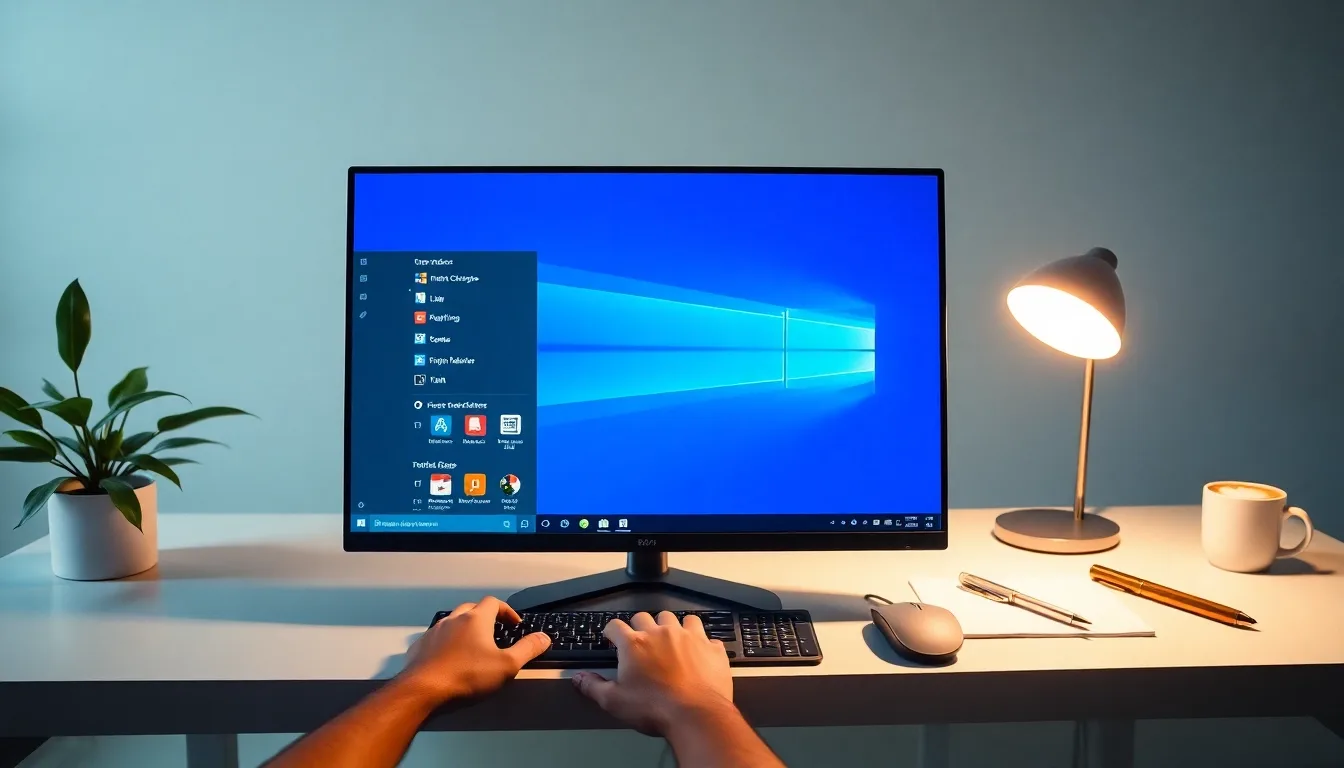
Comprendre le Menu Démarrer : Historique et Évolution
Le menu démarrer est une composante essentielle de l’interface utilisateur de Windows. Il a été introduit pour la première fois en 1995 avec Windows 95, révolutionnant l’accès aux programmes et fichiers. Avant cette innovation, les utilisateurs devaient naviguer à travers des interfaces plus complexes et moins intuitives pour lancer une application.
Au fil des ans, le menu démarrer a connu plusieurs évolutions majeures. Windows XP a apporté un design simplifié et une organisation améliorée, tandis que Windows Vista et 7 ont introduit des fonctionnalités de recherche intégrée, facilitant la découverte rapide de fichiers et programmes. Chaque version a cherché à équilibrer rapidité d’accès et personnalisation.
L’arrivée de Windows 8 a marqué un tournant avec la suppression du menu démarrer classique au profit de l’écran de démarrage, ce qui a suscité de nombreuses réactions chez les utilisateurs. Microsoft a fait marche arrière dans Windows 10 en réintroduisant un menu démarrer hybride combinant le classique et les tuiles dynamiques, pour offrir plus de flexibilité.
Avec Windows 11, le menu démarrer a été repensé une nouvelle fois. Il se présente désormais de façon plus épurée et centrée, mettant l’accent sur la simplicité et la rapidité d’accès aux applications et documents récents. Ces évolutions montrent l’importance constante du menu démarrer en tant que point névralgique de l’expérience Windows.
Accéder au Menu Démarrer : Méthodes et Raccourcis Clés
Le menu démarrer est l’accès principal à toutes vos applications, paramètres et fichiers sur Windows. Pour l’ouvrir, la méthode la plus simple est de cliquer sur l’icône Windows située en bas à gauche de votre écran, sur la barre des tâches. Cette action déclenche l’ouverture immédiate du menu, vous offrant un accès rapide à vos éléments favoris.
Un autre moyen rapide d’accéder au menu démarrer est d’utiliser le raccourci clavier : appuyez simplement sur la touche Windows ⊞ de votre clavier. Ce geste permet d’ouvrir ou de fermer le menu dès que vous le souhaitez, facilitant ainsi la navigation sans utiliser la souris.
Windows propose également des raccourcis supplémentaires pour interagir efficacement avec le menu démarrer. Par exemple, appuyer sur ⊞ + S vous ouvre directement la barre de recherche intégrée au menu démarrer. Cela accélère la recherche d’applications, de documents ou de paramètres spécifiques.
Pour les utilisateurs de Windows 11, un clic droit sur l’icône Windows affiche un menu contextuel offrant un accès rapide à des fonctionnalités essentielles telles que « Gestionnaire des tâches », « Paramètres » ou encore « Explorateur de fichiers ». Cette option complète efficacement l’ergonomie du menu démarrer.
En maîtrisant ces différentes méthodes et raccourcis, vous optimiserez votre expérience d’utilisation du menu démarrer. Que ce soit via la souris ou le clavier, accéder rapidement à cet outil clé de Windows devient un réflexe naturel, essentiel pour une navigation fluide et productive.
Explorer les Fonctionnalités du Menu Démarrer dans Windows 10 et 11
Le menu démarrer dans Windows 10 et 11 est une passerelle centrale pour accéder rapidement à vos applications, fichiers et paramètres système. Il combine une interface classique avec des éléments modernes tels que les tuiles dynamiques. Ces tuiles affichent des informations en temps réel, comme la météo, les actualités ou vos rendez-vous à venir.
Dans Windows 10, le menu est divisé en deux parties principales : la liste des applications à gauche et les tuiles personnalisables à droite. Cette organisation permet une navigation rapide et intuitive, en facilitant l’accès aux outils fréquemment utilisés tout en gardant une présentation visuelle attrayante.
Windows 11 apporte un design plus épuré et centré, tout en conservant les fonctionnalités essentielles. Le menu démarrer y présente des icônes fixes, une section recommandée dynamique qui suggère des fichiers et applications récents, aidant ainsi à retrouver rapidement ce dont vous avez besoin.
Parmi les fonctionnalités notables, on trouve la barre de recherche intégrée, qui permet de chercher des applications, fichiers ou contenus web sans quitter le menu démarrer. Il est également possible d’accéder directement aux options d’alimentation, aux paramètres et à votre compte utilisateur.
En résumé, explorer le menu démarrer dans Windows 10 et 11 révèle un outil polyvalent, conçu pour optimiser votre flux de travail en offrant un accès facile, rapide et personnalisable à l’ensemble des ressources de votre système.
Personnaliser le Menu Démarrer : Épingler, Groupes et Thèmes
Le menu démarrer de Windows est hautement personnalisable pour offrir une expérience adaptée à chaque utilisateur. Pour commencer, vous pouvez épingler vos applications favorites directement dans le menu. Il suffit de faire un clic droit sur une application et de sélectionner « Épingler à l’écran de démarrage ». Cela permet un accès rapide sans avoir à chercher dans la liste complète.
Une autre fonctionnalité puissante est la création de groupes d’applications. Vous pouvez organiser vos applications épinglées en catégories distinctes, par exemple « Travail », « Divertissement » ou « Utilitaires ». Pour créer un groupe, glissez-déposez simplement les icônes côte à côte, puis donnez un nom à ce groupe en cliquant sur la zone de titre qui apparaît au-dessus.
Pour aller plus loin dans la personnalisation, Windows permet de modifier le thème du menu démarrer. Vous pouvez choisir entre un thème clair, sombre ou un thème personnalisable selon votre fond d’écran. Pour cela, ouvrez les paramètres, allez dans « Personnalisation » puis sélectionnez « Couleurs » pour ajuster l’apparence générale, y compris celle du menu.
Avec Windows 11, Microsoft a introduit des options supplémentaires pour améliorer la visibilité et la lisibilité du menu démarrer, telles que la taille des tuiles et les effets de transparence. Ces réglages contribuent à un menu plus moderne et agréable à utiliser au quotidien.
Enfin, n’hésitez pas à expérimenter différentes configurations pour trouver l’agencement qui vous convient le mieux. La personnalisation du menu démarrer est un excellent moyen d’augmenter votre productivité et de gagner du temps chaque jour.
Utiliser le Menu Démarrer pour Gérer les Applications et les Paramètres
Le menu démarrer est un point central pour accéder rapidement à vos applications. En cliquant sur l’icône du menu démarrer ou en appuyant sur la touche Windows, vous ouvrez une liste organisée de toutes vos applications installées. Vous pouvez facilement lancer un programme en cliquant simplement sur son nom. Pour rechercher une application spécifique, il suffit de commencer à taper son nom dans la barre de recherche intégrée.
Au-delà de l’ouverture d’applications, le menu démarrer permet également une gestion efficace. Vous pouvez épingler vos applications favorites pour un accès immédiat, ou les désépingler pour alléger l’affichage. De plus, il est possible de classer ces icônes en groupes personnalisés, ce qui améliore grandement l’organisation et la rapidité d’utilisation.
Le menu démarrer offre aussi un accès direct aux paramètres de Windows. Un clic sur l’icône « Paramètres » vous ouvre un panneau où vous pouvez ajuster les configurations système, comme le réseau, la personnalisation, la sécurité, et bien plus. Cela centralise la gestion de votre ordinateur sans devoir passer par plusieurs menus distincts.
Pour une navigation encore plus fluide, utilisez les options contextuelles accessibles via un clic droit sur les applications dans le menu démarrer. Ces options permettent de désinstaller, de régler les préférences, ou d’ouvrir l’emplacement du fichier de l’application. Cette fonctionnalité renforce considérablement le contrôle utilisateur sur l’organisation du menu.
En résumé, le menu démarrer n’est pas uniquement un lanceur d’applications : il constitue un vrai centre de gestion pour vos logiciels et réglages. Maîtriser ses fonctionnalités vous fait gagner du temps et simplifie l’utilisation quotidienne de Windows.
Les Nouveautés du Menu Démarrer dans les Versions Récentes de Windows
Dans les dernières années, Microsoft a apporté des améliorations significatives au menu démarrer pour le rendre plus intuitif et fonctionnel. Avec Windows 11, le menu démarrer a subi une refonte visuelle majeure, offrant une interface plus épurée et centrée, supprimant notamment les tuiles dynamiques présentes dans Windows 10. Cette version privilégie une organisation plus simple avec des icônes statiques et un accès rapide aux applications les plus utilisées.
Une nouveauté clé dans les versions récentes est l’intégration d’une barre de recherche améliorée directement dans le menu démarrer. Cette fonctionnalité facilite la recherche rapide non seulement des programmes installés, mais aussi des fichiers, des paramètres système et des résultats web, optimisant ainsi l’expérience utilisateur. Cette recherche est plus rapide et plus efficace qu’auparavant.
Le menu démarrer de Windows 11 propose également une meilleure personnalisation grâce à des options plus flexibles pour épingler, organiser et redimensionner les applications et dossiers. Les utilisateurs peuvent désormais créer des groupes personnalisés pour regrouper des applications similaires, améliorant ainsi la navigation et l’ergonomie. De plus, le thème du menu démarrer s’adapte automatiquement au mode clair ou sombre choisi par l’utilisateur.
Enfin, Microsoft a intégré une interaction plus fluide entre le menu démarrer et les fonctionnalités du cloud, comme OneDrive, permettant un accès simplifié aux documents et fichiers en ligne. Ces nouveautés renforcent l’aspect centralisé du menu démarrer, qui devient un véritable tableau de bord personnel pour l’utilisateur sur les versions récentes de Windows.
Résoudre les Problèmes Courants Liés au Menu Démarrer
Le menu démarrer est un élément clé de l’interface Windows, mais il peut parfois rencontrer des dysfonctionnements. L’un des problèmes fréquents est l’absence de réponse lorsque vous cliquez dessus. Cette situation peut être due à un bug temporaire ou à un conflit avec une mise à jour récente.
Pour résoudre ce souci, commencez par redémarrer l’explorateur Windows via le Gestionnaire des tâches. Sélectionnez « Explorateur Windows », puis cliquez sur « Redémarrer ». Cela permet souvent de rétablir le fonctionnement normal du menu démarrer sans besoin de redémarrage complet du PC.
Si le menu ne s’affiche pas correctement ou si des tuiles sont manquantes, il peut être utile de reconstruire la base de données des applications du menu démarrer. Pour cela, l’utilisation de l’invite de commandes avec des commandes spécifiques à Windows peut être nécessaire. Cette opération réactualise l’indexation des applications intégrées.
Par ailleurs, une autre cause fréquente est l’installation de logiciels tiers qui interfèrent avec le menu démarrer. Désactiver ou désinstaller temporairement ces programmes permet souvent de déterminer si l’un d’eux est responsable du problème.
Enfin, veillez à garder votre système Windows à jour. Les mises à jour apportent des correctifs importants qui améliorent la stabilité et résolvent les bugs liés au menu démarrer. Un système à jour est la première étape pour éviter ces désagréments.
Conseils et Astuces pour Optimiser l’Utilisation du Menu Démarrer
Pour tirer le meilleur parti du menu démarrer, il est essentiel de personnaliser votre interface. Épinglez vos applications et dossiers favoris pour un accès rapide et créez des groupes thématiques selon vos habitudes d’utilisation. Cela vous fera gagner un temps précieux dans votre navigation quotidienne.
Utilisez aussi les raccourcis clavier pour ouvrir rapidement le menu démarrer ou lancer des applications. Par exemple, la touche Windows seule déploie instantanément le menu, tandis que Windows + S active la recherche intégrée, un moyen efficace d’accéder rapidement à vos programmes et fichiers.
Profitez des fonctionnalités de recherche avancée du menu, qui recherche non seulement dans les applications mais aussi dans les paramètres, documents et même sur le web, vous offrant ainsi un point d’accès centralisé. Ce système intelligent simplifie grandement la gestion de vos tâches.
N’oubliez pas de synchroniser le menu démarrer avec votre compte Microsoft pour profiter de la cohérence entre vos différents appareils. Cette astuce améliore la continuité de votre expérience Windows, en conservant vos favoris, historiques et paramètres personnalisés partout où vous utilisez votre compte.
Enfin, explorez régulièrement les nouvelles options et mises à jour du menu démarrer pour découvrir des fonctionnalités améliorées. Rester à jour avec les dernières versions de Windows vous garantit une interface plus fluide, plus intuitive et mieux adaptée à vos besoins quotidiens.
L’Impact du Menu Démarrer sur la Productivité au Quotidien
Le menu démarrer est un élément central de l’expérience Windows qui influence directement la productivité des utilisateurs. En regroupant en un seul endroit toutes les applications, paramètres et fonctionnalités fréquemment utilisés, il permet un accès rapide et simplifié. Cette accessibilité réduit le temps passé à chercher des outils essentiels, augmentant ainsi l’efficacité dans les tâches quotidiennes.
Grâce à ses options de personnalisation, le menu démarrer s’adapte aux besoins spécifiques de chaque utilisateur. Épingler des applications ou créer des groupes personnalisés optimise encore plus la navigation, permettant de lancer les programmes essentiels en un clic. Cette organisation sur mesure aide à limiter les distractions et à maintenir un flux de travail fluide.
Dans un contexte professionnel, le menu démarrer facilite également la gestion multimodale des tâches. Il offre un accès direct aux paramètres système et aux outils de gestion, ce qui est crucial pour résoudre rapidement des problèmes ou ajuster son environnement de travail sans interrompre sa concentration. L’intégration d’applications et de composants système dans un même espace améliore la réactivité face aux besoins changeants.
Enfin, les évolutions récentes du menu démarrer dans Windows 10 et 11 ont contribué à peaufiner son rôle dans la productivité. Une interface plus intuitive, des animations fluides, et une meilleure gestion de la recherche interne renforcent l’expérience utilisateur. En s’adaptant continuellement aux nouveaux usages, le menu démarrer reste un levier clé pour optimiser le temps et le travail au quotidien.


