Guide complet du Webmail Free sur Android : Accédez facilement à vos emails
Vous souhaitez accéder facilement à votre webmail Free sur Android ? Ce guide complet vous accompagne étape par étape pour configurer, utiliser et optimiser votre messagerie Free sur votre appareil mobile. Que vous préfériez passer par votre navigateur ou une application de messagerie, nous vous expliquons tout en détail pour
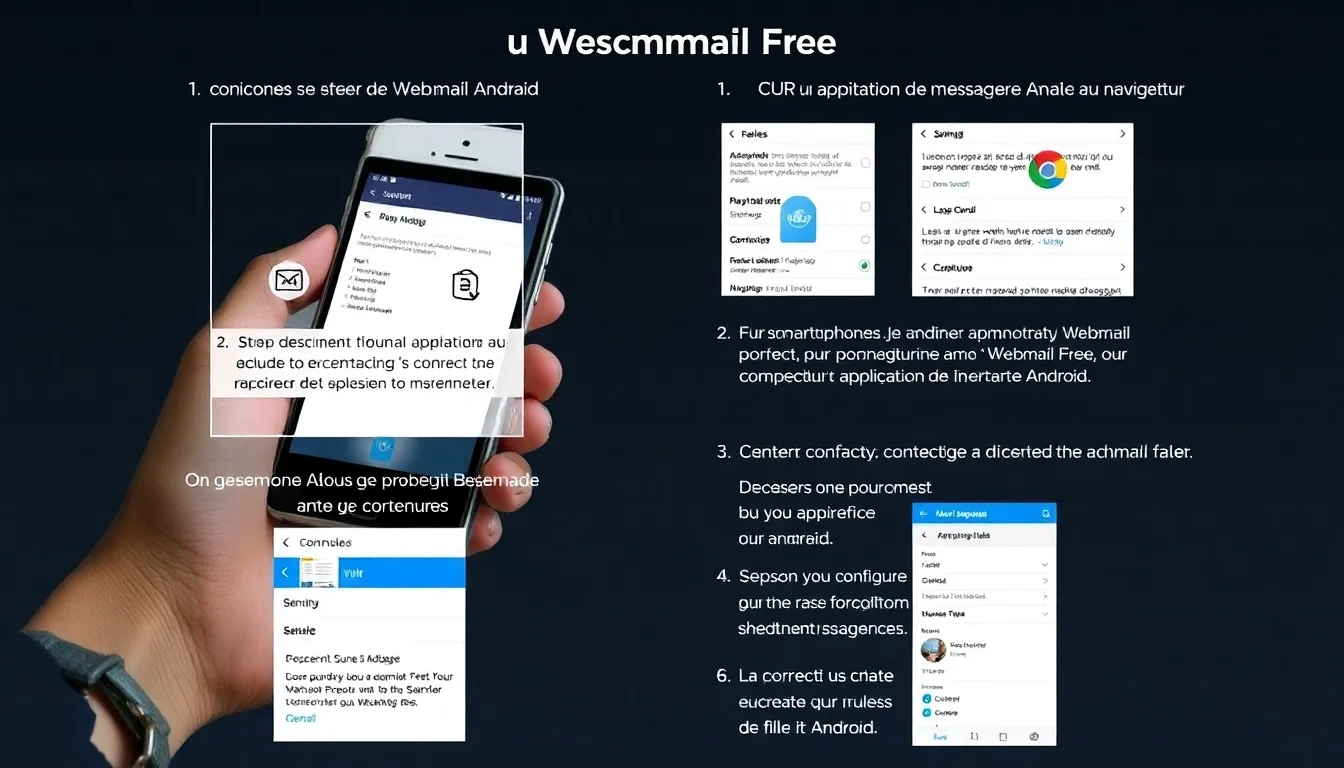
Vous souhaitez accéder facilement à votre webmail Free sur Android ? Ce guide complet vous accompagne étape par étape pour configurer, utiliser et optimiser votre messagerie Free sur votre appareil mobile. Que vous préfériez passer par votre navigateur ou une application de messagerie, nous vous expliquons tout en détail pour une utilisation simple et efficace. Découvrez comment gérer vos emails en toute sécurité, personnaliser vos paramètres et résoudre rapidement les éventuels problèmes. Plus qu’un simple tutoriel, cet article vous aidera à tirer le meilleur parti du webmail Free sur Android.
Guide complet du Webmail Free sur Android : Accédez facilement à vos emails
Pour accéder à votre webmail Free sur Android, la première étape consiste à ouvrir votre navigateur préféré. Rendez-vous sur le site officiel de Freemail à l’adresse webmail.free.fr. Connectez-vous avec votre identifiant et votre mot de passe. Si vous souhaitez une utilisation plus simple, il est recommandé de configurer votre compte dans une application de messagerie dédiée. Cela vous permet de consulter, envoyer et organiser vos emails directement depuis votre smartphone Android.
Pour une configuration efficace, utilisez une application comme Gmail ou toute autre application compatible IMAP/POP3. Ajoutez un nouveau compte, entrez votre adresse Free et votre mot de passe. Choisissez le protocole IMAP pour une synchronisation en temps réel ou POP3 si vous préférez télécharger vos emails localement. Entrez les serveurs entrants et sortants fournis par Free, puis sauvegardez. Vous pourrez ainsi accéder à votre webmail Free sur Android de façon fluide, sans avoir à ouvrir le navigateur à chaque fois.
Alternativement, vous pouvez aussi utiliser votre navigateur pour accéder à webmail.free.fr en toute simplicité. Connectez-vous en mode sécurisé (https) pour garantir la confidentialité de vos données. La navigation dans le webmail est intuitive, avec une interface adaptée aux écrans mobiles. Conservez la page en favoris pour un accès rapide lors de vos futures consultations. Ces étapes vous assurent une gestion facile et efficace de vos emails Free directement sur votre appareil Android.
Comment accéder au webmail Free sur Android : étapes préliminaires
Avant de commencer, assurez-vous que votre appareil Android est connecté à Internet via Wi-Fi ou réseaux mobiles. Vérifiez également que votre navigateur internet ou application de messagerie est à jour pour une meilleure compatibilité. Si vous utilisez une application de messagerie, il vous faudra disposer de votre adresse email Free et de votre mot de passe. Pour accéder directement via un navigateur, ouvrez simplement votre navigateur préféré en tapant l’adresse https://webmail.free.fr. Enfin, assurez-vous de disposer de vos identifiants de connexion pour une connexion rapide et sans souci.
Configurer le webmail Free sur l’application de messagerie Android
Pour commencer, ouvrez votre application de messagerie Android. Cliquez sur Ajouter un compte ou Configurer un nouveau compte. Sélectionnez IMAP ou POP3 selon votre préférence. Ensuite, entrez votre adresse email Free (ex : [email protected]) et votre mot de passe. L’application vous demandera de remplir les paramètres du serveur entrant et sortant.
Entrer les paramètres du serveur pour le webmail Free
Pour le serveur entrant, utilisez : imap.free.fr en IMAP, ou pop.free.fr en POP3. Le port IMAP est généralement 993 avec SSL, et le port POP3 est 995, également avec SSL. Pour le serveur sortant SMTP, utilisez smtp.free.fr avec le port 465 ou 587 en SSL/TLS. Activez l’option d’authentification SMTP avec votre adresse et mot de passe.
Configurer les options de synchronisation et de sécurité
Une fois les serveurs saisis, vérifiez que la synchronisation des emails est activée. Choisissez la fréquence de synchronisation selon votre besoin. Activez l’option Connexion sécurisée (SSL/TLS) pour protéger vos données. Enfin, enregistrez la configuration pour accéder directement à votre boîte de réception Free via votre application Android.
Utiliser le naviguateur pour accéder au webmail Free : étapes à suivre
Pour accéder à votre webmail Free sur Android via un navigateur, ouvrez tout d’abord votre navigateur préféré (Chrome, Firefox, Edge, etc.). Ensuite, tapez l’adresse URL du webmail Free : https://webmail.free.fr, dans la barre d’adresse. Attendez que la page se charge complètement. Sur la page de connexion, entrez votre adresse email Free et votre mot de passe. Enfin, cliquez sur le bouton « Se connecter » pour accéder à votre boîte mail.
Il est important d’utiliser un navigateur à jour pour garantir une meilleure sécurité et compatibilité avec le webmail Free. Si vous avez déjà une session ouverte sur un autre appareil, vous pouvez être automatiquement connecté ou devoir entrer à nouveau vos identifiants. En cas de problème de chargement, videz le cache ou essayez un autre navigateur pour une meilleure expérience. Accéder à votre webmail de cette façon est une solution simple et rapide, sans besoin d’installer une application spécifique.
Une fois connecté, vous pouvez gérer vos emails, lire, envoyer ou supprimer des messages directement depuis le navigateur. Le webmail Free est optimisé pour une utilisation sur Android, même si vous ne souhaitez pas utiliser une application tierce. N’oubliez pas de vous déconnecter si vous utilisez un appareil partagé ou public pour garantir la confidentialité de vos données. Cette méthode est idéale en cas de problème avec les applications ou si vous préférez une approche sans installation.
Fonctionnalités clés du webmail Free sur Android
Le webmail Free sur Android offre une interface intuitive pour gérer facilement vos emails. Vous pouvez consulter, rédiger, répondre et transférer rapidement vos messages. La recherche intégrée permet de retrouver un email précis en quelques clics. La gestion des dossiers est simple, avec la possibilité de créer, supprimer ou déplacer vos messages. Le système supporte également la gestion multiple des comptes pour une organisation optimale.
Une autre fonctionnalité importante est la notifications en temps réel. Vous êtes alerté immédiatement dès qu’un nouvel email arrive. Cela vous permet de rester connecté sans manquer d’informations importantes. La synchronisation automatique garantit que vos messages sont toujours à jour, même si vous utilisez plusieurs appareils. Enfin, vous pouvez personnaliser la fréquence de synchronisation selon vos besoins.
Le webmail Free intègre également un système de filtrage avancé. Vous pouvez créer des règles pour organiser automatiquement vos emails. Cela facilite la gestion du courrier indésirable et des messages importants. La fonction de archivage permet de conserver vos emails sans encombrer votre boîte de réception. Vous pouvez aussi marquer vos messages comme lus ou non lus pour mieux suivre vos conversations.
En plus, le webmail Free sur Android propose une gestion sécurisée de votre compte. Il supporte la validation en deux étapes pour renforcer la sécurité. La version mobile est optimisée pour un confort d’utilisation même sur de petits écrans. Enfin, vous pouvez personnaliser l’interface, notamment la taille de la police et le thème, pour une expérience adaptée à vos préférences.
Astuces pour optimiser l’utilisation de votre webmail Free sur Android
Pour tirer le meilleur parti de votre webmail Free sur Android, assurez-vous de mettre à jour régulièrement votre application de messagerie ou votre navigateur. Cela garantit un fonctionnement optimal et la sécurité de votre compte. Utilisez la fonctionnalité de synchronisation automatique pour recevoir vos emails en temps réel, sans avoir à rafraîchir manuellement la page. Pensez également à organiser votre boîte de réception avec des dossiers ou des filtres pour retrouver rapidement vos messages importants. Enfin, activez les notifications push pour ne jamais manquer une communication urgente ou importante.
Résoudre les problèmes courants lors de l’utilisation du webmail Free sur Android
Vérifiez votre connexion Internet. Si vous avez des difficultés à accéder à votre webmail Free, assurez-vous que votre appareil est bien connecté à Internet, que ce soit en Wi-Fi ou en 4G/5G. Une connexion instable peut causer des problèmes de chargement ou de synchronisation des emails.
Vérifiez vos paramètres de configuration. Si vous utilisez une application de messagerie, assurez-vous que les paramètres du serveur entrant (IMAP/POP3) et sortant (SMTP) sont corrects. Une erreur dans les paramètres peut empêcher la réception ou l’envoi d’emails.
Mettre à jour votre application ou navigateur. Si vous utilisez une application ou un navigateur pour accéder au webmail Free sur Android, vérifiez qu’ils sont à jour. Des versions obsolètes peuvent causer des bugs ou des incompatibilités.
Vérifiez l’espace de stockage de votre appareil. Si votre téléphone est en saturation, cela peut affecter le fonctionnement de votre application mail ou de votre navigateur. Supprimez les fichiers ou applications inutiles pour libérer de l’espace.
Contactez le support technique si nécessaire. Si après ces étapes, vous avez toujours des difficultés, n’hésitez pas à contacter le support de Free. Ils pourront vous aider à résoudre des problèmes spécifiques liés à votre compte ou à votre appareil Android.
Gestion des notifications et personnalisation des paramètres du webmail Free sur Android
Pour assurer une expérience optimale, il est essentiel de gérer efficacement les notifications du webmail Free sur Android. Accédez aux paramètres de votre application de messagerie ou à votre navigateur pour activer ou désactiver les alertes de nouveaux emails. Vous pouvez ainsi rester informé en temps réel sans être dérangé par des notifications inutiles. Personnalisez les paramètres pour recevoir uniquement celles qui vous intéressent, comme les messages importants ou provenant de contacts spécifiques.
Dans l’application de messagerie, rendez-vous dans la section Paramètres puis Notifications. Ici, vous pouvez choisir d’activer ou de désactiver les alertes pour chaque compte et définir le style de son ou de vibration. Sur le navigateur, vérifiez les paramètres de gestion des notifications de votre appareil Android pour contrôler leur apparition sur l’écran d’accueil ou la barre de notifications. Ces options vous permettent d’adapter votre environnement de messagerie à votre usage et à votre préférence.
La personnalisation ne se limite pas aux notifications. Vous pouvez également ajuster la présentation du webmail Free en modifiant l’affichage, la taille du texte ou la couleur du thème, si cette option est disponible. Ces réglages facilitent la lecture et la navigation, surtout si vous consultez régulièrement vos emails via Android. N’hésitez pas à explorer toutes les options pour une utilisation sur-mesure, confortable et efficace.
En résumé, la gestion des notifications et la personnalisation des paramètres du webmail Free sur Android contribuent à une meilleure maîtrise de votre messagerie. Cela vous permet de rester informé rapidement tout en évitant les interruptions excessives. Une configuration adaptée optimise votre productivité et votre confort d’utilisation, où que vous soyez.
Sécurité et confidentialité : Protéger votre compte Free sur Android
Pour garantir la sécurité de votre compte Free lors de l’utilisation du webmail sur Android, il est essentiel d’utiliser un mot de passe fort. Évitez les mots de passe faciles ou évidents, et privilégiez une combinaison de lettres, chiffres et caractères spéciaux.
Activez la double authentification si cette option est disponible dans votre compte Free. Cela ajoute une couche supplémentaire de protection en demandant une vérification supplémentaire lors de la connexion.
Assurez-vous que votre appareil Android dispose des mises à jour de sécurité récentes. Ces mises à jour corrigent les vulnérabilités potentielles et renforcent la sécurité de votre téléphone.
Ne partagez jamais vos identifiants de connexion avec d’autres personnes. Si vous utilisez un Wi-Fi public, pensez à vous déconnecter après utilisation pour éviter tout risque d’interception.
Enfin, utilisez un logiciel antivirus fiable sur votre appareil Android. Il peut détecter et bloquer les menaces potentielles visant votre application de messagerie ou votre appareil en général.
Alternatives au webmail Free sur Android : autres options de messagerie
Il existe plusieurs applications de messagerie compatibles avec votre compte Free. Des services comme Gmail, Outlook ou K-9 Mail permettent de gérer facilement vos emails Free. Ces applications offrent une interface intuitive et des fonctionnalités avancées, telles que la gestion multi-comptes ou la planification d’envoi. Vous pouvez configurer votre compte Free en utilisant les protocoles IMAP ou POP3, selon votre préférence. Cela vous permet de consulter et d’envoyer des emails rapidement, même en dehors du webmail officiel.
Pour une solution simple et gratuite, Gmail est souvent recommandée. Elle supporte l’ajout d’adresses email via SMTP, IMAP ou POP3, ce qui facilite la configuration de votre messagerie Free. En utilisant cette application, vous bénéficiez aussi des notifications instantanées et d’une recherche performante. De plus, Gmail propose des options de filtrage et d’organisation automatique pour gagner du temps. C’est une alternative efficace si vous cherchez une gestion centralisée de plusieurs comptes emails.
Les applications dédiées, comme K-9 Mail, sont aussi appréciées pour leur flexibilité. Elles permettent une configuration manuelle précise, adaptée aux besoins spécifiques. K-9 est open source, ce qui garantit une meilleure confidentialité et sécurité. Elle supporte également l’utilisation de signatures, de filtres ou l’organisation en dossiers. Si vous cherchez une alternative gratuite et puissante au webmail Free, ces applications sont une excellente option.
Enfin, il est possible d’accéder à votre messagerie Free via des clients professionnels comme Microsoft Outlook ou BlueMail. Ces outils proposent une interface moderne et une gestion avancée des emails. Ils supportent aussi l’intégration de plusieurs comptes de messagerie, simplifiant la gestion quotidienne. Avec ces solutions, vous profitez d’un suivi efficace, même en déplacement, sans dépendre uniquement du webmail Free.
Mises à jour et nouveautés : ce qui change pour le webmail Free sur Android
En juin 2025, Free a déployé une mise à jour majeure de son webmail pour Android. Cette nouvelle version offre une interface plus intuitive, adaptée aux appareils mobiles modernes. La navigation est désormais plus fluide, avec une meilleure organisation des fonctionnalités principales. Des améliorations de sécurité ont été intégrées pour protéger davantage les données des utilisateurs. Enfin, l’application est désormais compatible avec la dernière version d’Android, garantissant une expérience optimale.
Free a également ajouté de nouvelles fonctionnalités pour enrichir l’expérience utilisateur. Parmi elles, un système d’alertes en temps réel pour les nouveaux emails, ainsi qu’un filtre automatique pour trier vos messages. La synchronisation avec d’autres services de messagerie a été améliorée pour plus de simplicité. Ces évolutions montrent l’engagement de Free à offrir un service de messagerie réactif et sécurisé. Restez à l’écoute pour ne pas manquer les futures nouveautés.
Ces changements facilitent la gestion quotidienne de votre messagerie sur Android. Que vous consultiez vos emails en déplacement ou au bureau, le webmail Free sur Android reste un outil fiable et moderne. N’hésitez pas à mettre à jour votre application régulièrement pour profiter pleinement des dernières innovations et des améliorations de performance. Free continue d’investir dans son webmail pour rendre votre expérience plus agréable et efficace.


