Guide Complet pour Gérer Vos Mots de Passe Enregistrés dans Chrome
Vous souhaitez savoir comment gérer facilement vos mots de passe enregistrés dans Chrome ? Cet article vous offre un guide complet pour accéder, afficher, sauvegarder et modifier vos mots de passe dans le navigateur. Que vous utilisiez un ordinateur ou un appareil Android, vous trouverez des instructions claires pour optimiser
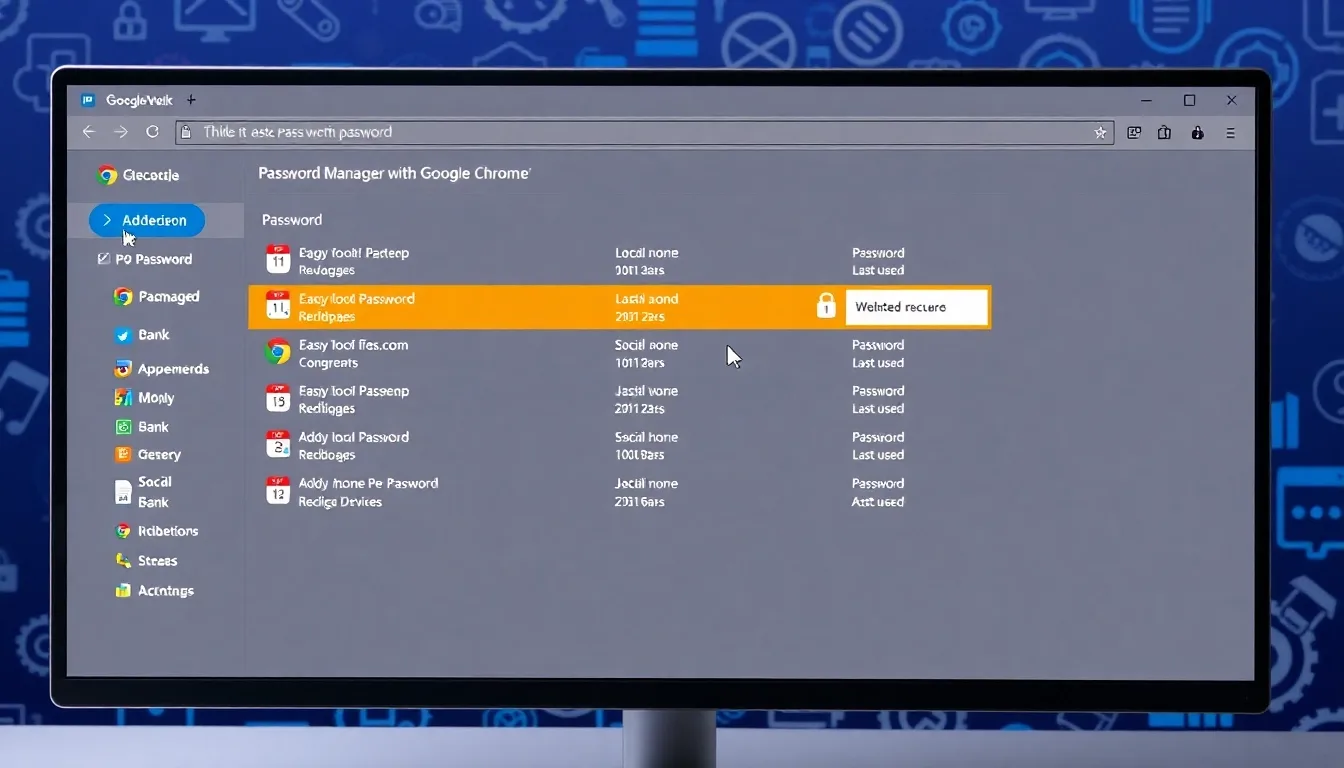
Vous souhaitez savoir comment gérer facilement vos mots de passe enregistrés dans Chrome ? Cet article vous offre un guide complet pour accéder, afficher, sauvegarder et modifier vos mots de passe dans le navigateur. Que vous utilisiez un ordinateur ou un appareil Android, vous trouverez des instructions claires pour optimiser votre gestion de mots de passe dans Chrome.
Nous vous montrerons étape par étape comment accéder à la gestion des mots de passe sur votre PC ou Mac, et comment afficher ceux enregistrés. Vous découvrirez également comment gérer vos mots de passe sur Android, ainsi que des astuces pour ajouter, modifier ou supprimer des mots de passe en toute simplicité.
En plus des fonctionnalités intégrées, nous vous donnerons des conseils pour synchroniser vos mots de passe sur plusieurs appareils et pour les sauvegarder en toute sécurité. Enfin, vous bénéficierez de recommandations pour renforcer la sécurité de vos mots de passe et éviter les problèmes courants liés à leur gestion dans Chrome.
Ce guide a pour objectif de vous rendre autonome dans la gestion de vos mots de passe, tout en garantissant leur sécurité. Prêt à maîtriser la gestion de vos mots de passe enregistrés dans Chrome ? Suivez le guide pour maximiser votre sécurité en ligne.
Comment accéder à la gestion des mots de passe dans Chrome sur ordinateur
Pour accéder à la gestion des mots de passe enregistrés dans Chrome, ouvrez d’abord le navigateur. Cliquez sur l’icône à trois points verticaux en haut à droite de la fenêtre pour ouvrir le menu. Sélectionnez ensuite « Paramètres » dans le menu déroulant. Dans la page des paramètres, faites défiler jusqu’à la section « Sleichards et captures » et cliquez sur « Mots de passe ». Vous accéderez ainsi à la liste complète des mots de passe enregistrés dans votre profil Chrome.
Une fois dans la gestion des mots de passe, vous pouvez rechercher un site spécifique en utilisant la barre de recherche en haut. Vous verrez alors une liste de sites web pour lesquels vous avez enregistré des mots de passe. Chaque entrée affiche le nom du site, votre nom d’utilisateur, et un icône représentant si le mot de passe est masqué ou affiché. Pour voir ou modifier un mot de passe, cliquez sur l’icône en regard du mot de passe enregistré.
Si vous souhaitez afficher un mot de passe enregistré, cliquez sur l’icône en forme d’œil à côté de celui-ci. Un nouveau menu apparaîtra, vous demandant de confirmer votre identité avec votre mot de passe Windows ou Mac. Après confirmation, le mot de passe s’affichera en clair. Vous pouvez alors le noter ou l’utiliser pour vous connecter, en toute sécurité. N’oubliez pas de fermer cette fenêtre pour protéger votre confidentialité.
Il est également possible d’exporter l’ensemble de vos mots de passe pour un stockage sécurisé ou une sauvegarde, en utilisant l’option d’exportation accessible dans le menu de gestion des mots de passe. Cela vous permet de sauvegarder vos données et de les importer sur d’autres appareils ou navigateurs. Soyez toujours prudent avec cette opération pour préserver la confidentialité de vos mots de passe.
Afficher les mots de passe enregistrés dans Chrome sur votre PC ou Mac
Pour afficher vos mots de passe enregistrés dans Chrome sur votre ordinateur, commencez par ouvrir le navigateur Chrome. Ensuite, cliquez sur l’icône à trois points en haut à droite pour accéder au menu. Sélectionnez « Paramètres » dans le menu déroulant, puis cliquez sur « Sécurité et confidentialité » et enfin sur « Gestionnaire de mots de passe ». Vous verrez une liste de tous les sites pour lesquels vous avez enregistré un mot de passe. Pour voir un mot de passe spécifique, cliquez sur l’entrée correspondante, puis sur l’icône en forme d’œil à côté du mot de passe caché.
Afficher les mots de passe enregistrés dans Chrome sur votre PC ou Mac
Une autre méthode consiste à utiliser le gestionnaire intégré de Chrome. Sur la page « Gestionnaire de mots de passe », vous pouvez rechercher un site particulier ou faire défiler la liste jusqu’à trouver l’entrée souhaitée. Si vous souhaitez voir le mot de passe en clair, cliquez sur l’icône représentant un œil. Il vous sera peut-être demandé de saisir le mot de passe de votre session utilisateur pour confirmer votre identité. Cela garantit la sécurité de vos informations sensibles tout en facilitant leur consultation si nécessaire.
Conseils pour une gestion sécurisée de vos mots de passe
Veillez à ne pas laisser votre ordinateur accessible à d’autres personnes lorsque vous affichez ou modifiez vos mots de passe enregistrés dans Chrome. Utilisez un mot de passe principal ou une double authentification pour renforcer la sécurité de votre profil Chrome. Évitez également de sauvegarder des mots de passe très sensibles ou uniques uniquement dans Chrome si vous ne souhaitez pas risquer leur exposition. Enfin, pensez à supprimer régulièrement les anciens ou inutilisés pour limiter tout risque potentiel.
Gérer vos mots de passe enregistrés sur Chrome pour Android
Pour accéder à vos mots de passe enregistrés sur Chrome pour Android, ouvrez l’application Chrome et appuyez sur le menu à trois points dans le coin supérieur droit. Sélectionnez ensuite « Paramètres », puis touchez « Mots de passe ». Vous verrez une liste de tous les sites pour lesquels vos mots de passe sont enregistrés. Pour voir un mot de passe, touchez simplement le site concerné, puis appuyez sur l’icône en forme d’œil à côté du mot de passe. Vous devrez peut-être authentifier avec votre verrouillage d’écran ou votre empreinte digitale pour continuer.
La gestion de ces mots de passe sur Android permet de les supprimer, de les modifier ou d’en ajouter de nouveaux rapidement. Si vous souhaitez supprimer un mot de passe, il suffit de sélectionner le site, puis d’appuyer sur « Supprimer ». Pour modifier un mot de passe existant, touchez le site, modifiez-le, puis enregistrez vos changements. Tous ces changements seront automatiquement synchronisés avec votre compte Google, si la synchronisation est activée.
Astuce : pour une recherche rapide d’un mot de passe spécifique, utilisez la barre de recherche en haut de la page « Mots de passe ». Cela vous permet de trouver rapidement les identifiants enregistrés sans faire défiler toute la liste. Faites attention à la confidentialité lors de la visualisation des mots de passe, surtout si vous êtes en public. Le gestionnaire de Chrome garantit que vos mots de passe sont stockés de manière sécurisée, mais auquel cas, utilisez également une solution de gestion sécurisée pour une protection optimale.
Ajouter, modifier ou supprimer un mot de passe dans Chrome
Pour ajouter un nouveau mot de passe dans Chrome, connectez-vous d’abord au site Web ou à l’application. Lorsque Chrome vous propose de sauvegarder le mot de passe, cliquez sur « Enregistrer ». Si cette option ne s’affiche pas, vous pouvez l’ajouter manuellement via les paramètres. Accédez à la section « Mots de passe » dans les paramètres de Chrome, puis cliquez sur « Ajouter un mot de passe » et renseignez les détails du site, votre nom d’utilisateur et votre mot de passe.
Pour modifier un mot de passe enregistré, rendez-vous dans la gestion des « Mots de passe ». Recherchez le site concerné dans la liste, puis cliquez sur l’icône en forme de crayon ou sur « Modifier ». Mettez à jour les informations, notamment le mot de passe, et enregistrez vos modifications. Cela vous permet de changer facilement un mot de passe sauvegardé sans avoir à le supprimer puis en recréer un nouveau.
Pour supprimer un mot de passe enregistré, dans la même section « Mots de passe », repérez le site concerné. Cliquez sur l’icône en forme de corbeille ou sur « Supprimer ». La suppression est immédiate et libère de l’espace dans votre gestionnaire intégré. Cela est utile si vous souhaitez supprimer des identifiants obsolètes ou compromis.
N’oubliez pas que la gestion de vos mots de passe doit toujours respecter des règles de sécurité strictes. Si vous souhaitez une gestion plus avancée, il est conseillé d’utiliser un gestionnaire de mots de passe spécialisé. Une bonne organisation et une mise à jour régulière vous permettent de garder vos accès en sécurité tout en simplifiant leur gestion dans Chrome.
Synchroniser vos mots de passe Chrome sur différents appareils
Pour profiter pleinement de la gestion centralisée de vos mots de passe enregistré chrome, il est essentiel d’activer la synchronisation dans Chrome. Sur votre ordinateur, cliquez sur l’icône du profil en haut à droite, puis sélectionnez « Synchroniser » ou « Gérer la synchronisation » et assurez-vous que l’option Mots de passe est activée. Sur votre smartphone ou tablette Android, connectez-vous à votre compte Google dans Chrome, puis vérifiez que la synchronisation est activée dans les paramètres du navigateur. La synchronisation permet de stocker en toute sécurité vos mots de passe dans votre compte Google, et de les retrouver automatiquement sur tous vos appareils. Ainsi, vous pouvez gérer et accéder à vos mots de passe enregistré chrome sans effort, peu importe l’appareil utilisé, tout en assurant une cohérence et une sécurité renforcée.
Conseils pour sauvegarder vos mots de passe enregistrés en toute sécurité
Il est essentiel de protéger vos mots de passe enregistrés dans Chrome pour éviter tout accès non autorisé. Utilisez un mot de passe maître fort et unique pour votre compte Google, qui gère tous vos mots de passe synchronisés. Activez la vérification en deux étapes sur votre compte Google pour renforcer la sécurité de votre sauvegarde. Évitez d’enregistrer vos mots de passe dans des fichiers ou emplacements non sécurisés. Enfin, ne partagez jamais vos identifiants ou mots de passe avec d’autres personnes.
Utilisez la fonctionnalité de synchronisation sécurisée de Chrome
La synchronisation de Chrome permet de sauvegarder vos mots de passe dans votre compte Google, accessible uniquement après authentification. Vérifiez régulièrement que cette synchronisation est activée dans vos paramètres Chrome. En utilisant cette fonctionnalité, vos mots de passe sont sauvegardés de façon chiffrée et sécurisée. Elle facilite également leur récupération en cas de changement d’appareil. Assurez-vous que votre mot de passe Google est robuste et protégé.
Privilégiez un gestionnaire de mots de passe dédié
Pour une sécurité renforcée, envisagez d’utiliser un gestionnaire de mots de passe spécialisé en complément de Chrome. Ces outils offrent un chiffrement avancé et des fonctionnalités spécifiques pour gérer, stocker et générer des mots de passe complexes. Ils permettent également de faire des sauvegardes cryptées dans le cloud ou localement. Cela limite les risques liés à la sauvegarde manuelle ou à la simple gestion via Chrome. Choisissez un gestionnaire reconnu pour ses standards de sécurité élevés.
Adoptez de bonnes pratiques pour la sécurité de vos mots de passe
Ne réutilisez pas le même mot de passe sur plusieurs sites ou appareils. Changez régulièrement vos mots de passe, surtout en cas de suspicion de compromission. Utilisez des mots de passe complexes combinant lettres, chiffres et symboles. Surveillez la sécurité de vos comptes via des alertes ou vérifications régulières. En suivant ces conseils, vous garantissez une gestion optimale et sécurisée de vos mots de passe enregistrés dans Chrome.
Utiliser un gestionnaire de mots de passe en complément de Chrome
Pour renforcer la sécurité de vos mots de passe, il est conseillé d’utiliser un gestionnaire de mots de passe dédié, en complément de la fonctionnalité intégrée de Chrome. Ces outils offrent une protection avancée, comme le cryptage de vos données, et facilitent la gestion de plusieurs comptes complexes. Certains gestionnaires populaires, tels que LastPass, Dashlane ou 1Password, proposent des fonctionnalités de génération automatique de mots de passe forts. Ils synchronisent vos mots de passe en toute sécurité sur tous vos appareils, sans dépendre uniquement du navigateur. Cela vous permet d’avoir un contrôle accru sur la sécurité de vos identifiants, tout en simplifiant votre expérience d’accès à vos comptes en ligne.
Protéger vos mots de passe : meilleures pratiques de sécurité
Pour assurer la sécurité de vos mots de passe enregistrés dans Chrome, utilisez des mots de passe forts et uniques pour chaque compte. Évitez les mots de passe courants ou faciles à deviner, comme « 123456 » ou « motdepasse ». Il est également conseillé d’activer l’authentification à deux facteurs lorsque cela est possible**,** pour ajouter une couche de sécurité supplémentaire. N’oubliez pas de mettre à jour régulièrement vos mots de passe et de vérifier si l’un d’entre eux a été compromis en utilisant des services comme « Have I Been Pwned ». Enfin, évitez de sauvegarder vos mots de passe dans un navigateur public ou partagé, et préférez l’utilisation d’un gestionnaire de mots de passe sécurisé pour une protection optimale.
Résoudre les problèmes courants liés aux mots de passe dans Chrome
Si vous ne voyez pas votre mot de passe enregistré Chrome, vérifiez d’abord que la fonction de synchronisation est activée. Cela permet à Chrome de sauvegarder et d’afficher vos mots de passe sur tous vos appareils. Si les mots de passe manquent, essayez de désactiver puis de réactiver la synchronisation dans les paramètres de Chrome.
En cas de problème pour afficher un mot de passe spécifique, assurez-vous que vous êtes connecté à votre compte Google. Parfois, une mise à jour de Chrome ou du système d’exploitation peut causer des incompatibilités. Il est conseillé de maintenir votre navigateur à jour pour éviter ces bugs.
Si vous ne pouvez pas modifier ou supprimer un mot de passe enregistré, vérifiez que vous avez bien les droits administratifs sur votre appareil. La désactivation des extensions de sécurité ou un logiciel antivirus peut également interférer avec la gestion des mots de passe. Enfin, consultez la section d’aide de Chrome pour des solutions spécifiques à votre problème.
En cas de perte ou de corruption de données, utilisez un outil de récupération ou restaurez une sauvegarde de votre profil Chrome. Pour une sécurité renforcée, changez régulièrement vos mots de passe enregistrés et évitez d’utiliser des mots de passe faibles ou identiques sur plusieurs sites. Ces précautions vous aideront à mieux gérer et sécuriser vos mots de passe enregistrés Chrome.


