Guide complet pour l’affichage dynamique avec Raspberry Pi : Configurez votre projet facilement
Choisir le bon matériel pour votre projet d’affichage dynamique avec Raspberry Pi
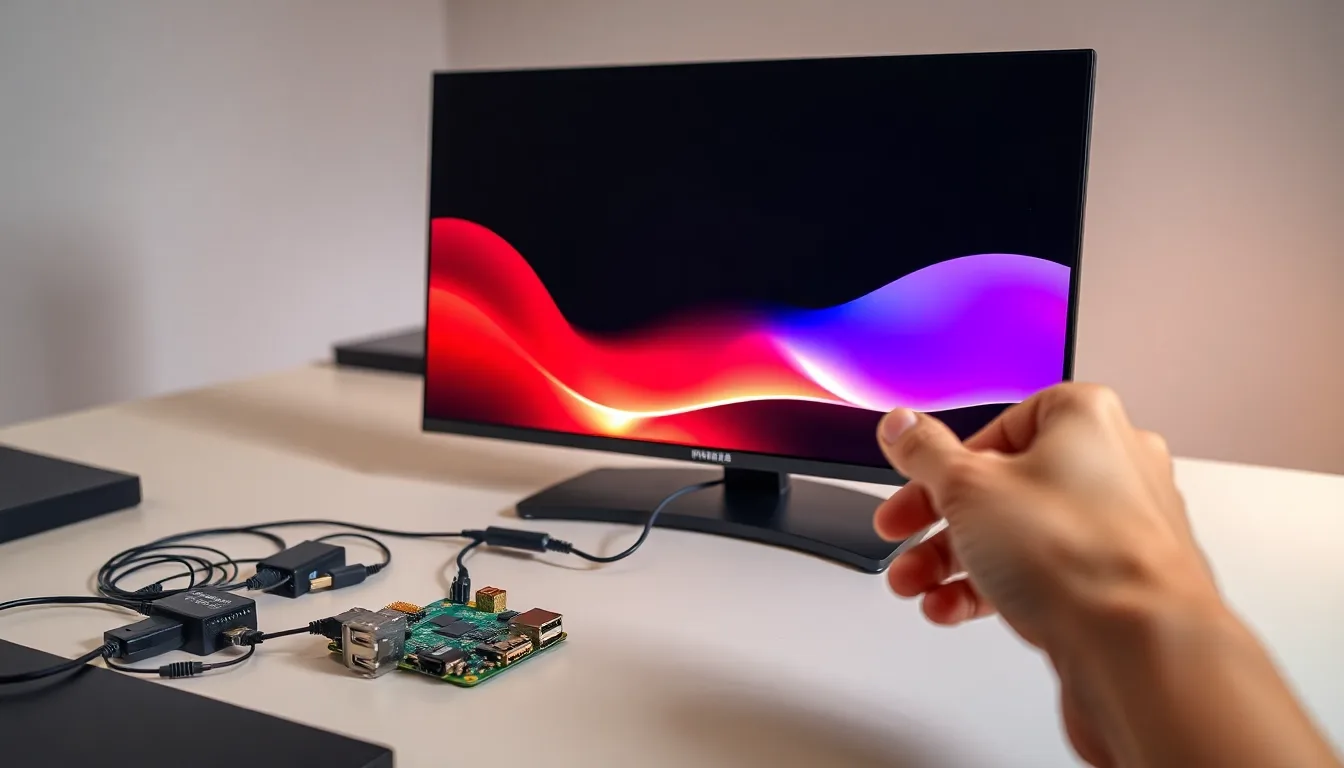
Pour réussir votre projet d’affichage dynamique raspberry, il est essentiel de sélectionner le matériel adapté. Optez pour un Raspberry Pi récent, comme le modèle 4, qui offre une puissance suffisante pour gérer des contenus variés et complexes. Privilégiez une carte microSD de haute capacité et de bonne vitesse pour assurer une lecture fluide des fichiers multimédias. Ajoutez un écran compatible avec les ressources du Raspberry Pi, en veillant à la résolution et à la connectivité ( HDMI, DSI, ou autres). Enfin, n’oubliez pas d’utiliser une alimentation fiable pour garantir une stabilité optimale de votre système.
Les logiciels incontournables pour gérer votre affichage dynamique
Raspberry Pi OS est le système d’exploitation recommandé. Facile à installer, il offre une interface conviviale et une compatibilité avec une large gamme de logiciels. Pour un affichage sans souci, optez pour la version Lite si vous souhaitez uniquement un environnement en ligne de commande.
Pour gérer efficacement votre affichage dynamique, le gestionnaire d’affichage Screenly est une option performante. Il permet de diffuser des contenus variés (images, vidéos, sites web) en planifiant leur affichage. Son interface simple convient aussi bien aux débutants qu’aux utilisateurs avancés.
Les plateformes de création de contenu telles que Info-beamer ou PiSignage offrent des solutions pour concevoir des affichages interactifs ou statiques. Ces outils permettent d’importer facilement des médias et de configurer des playlists pour un affichage automatique. Ils proposent souvent des versions gratuites ou d’essai pour démarrer rapidement.
Enfin, pour une gestion à distance, des logiciels comme VNC Viewer ou TeamViewer facilitent la surveillance et la maintenance de votre Raspberry Pi. Ces outils assurent une interaction fluide, évitant ainsi de se déplacer pour chaque modification.
Configurer votre Raspberry Pi : étapes essentielles pour un affichage réussi
Une configuration soignée de votre Raspberry Pi est cruciale pour assurer un affichage dynamique fluide et fiable. Une mise en place précise optimise la stabilité et la performance de votre système d’affichage. Il est essentiel d’assurer une installation propre dès le départ pour éviter des problèmes techniques futurs. Une bonne configuration permet également de personnaliser facilement votre affichage selon vos besoins spécifiques. Cela garantit que votre projet d’affichage dynamique sera efficace et simple à gérer.
Pour commencer, téléchargez la dernière version du système d’exploitation Raspberry Pi OS. Insérez la carte SD dans votre ordinateur et utilisez l’outil Raspberry Pi Imager ou balenaEtcher pour l’installation. Une fois l’image gravée, démarrez votre Raspberry Pi, configurez la langue, le réseau Wi-Fi, et changez le mot de passe par défaut. N’oubliez pas de mettre à jour le système avec la commande `sudo apt update && sudo apt upgrade`, pour bénéficier des dernières améliorations et correctifs de sécurité. Cette étape garantit que votre Raspberry Pi fonctionne avec un firmware à jour, essentiel pour la stabilité à long terme.
Optimiser la performance est également indispensable. Désactivez les services non nécessaires pour libérer des ressources, et configurez le démarrage automatique de votre logiciel d’affichage. Pensez à ajuster la résolution d’écran pour correspondre à votre moniteur ou votre écran dédié. Si vous souhaitez une utilisation intensive, envisagez d’overclocker légèrement le Raspberry Pi, mais avec prudence. Une configuration propre et optimisée assurera un affichage fluide, sans décalages ni interruptions.
Enfin, vérifiez la connectivité en testant la connexion réseau et le bon affichage sur votre écran. Utilisez un moniteur ou un téléviseur pour tester visuellement la sortie HDMI. Vérifiez la stabilité de la connexion Wi-Fi si vous utilisez une solution sans fil. Une fois toutes ces étapes effectuées, votre Raspberry Pi est prêt pour déployer votre projet d’affichage dynamique avec confiance et efficacité.
Personnaliser vos contenus : formats et outils de création adaptés
Choix des formats de contenu
Pour un affichage efficace, privilégiez des formats d’image tels que JPEG ou PNG pour leur compatibilité et leur rendu rapide. Les vidéos en MP4 sont également recommandées pour de l’animation ou des infos dynamiques. N’oubliez pas de prendre en compte la résolution de votre écran pour un rendu optimal. La lisibilité et la visibilité doivent guider votre sélection de formats. Adaptez les formats à la nature de votre contenu pour une communication claire et impactante.
Outils de création de contenu
Utilisez des logiciels comme Canva, Adobe Spark ou PowerPoint pour réaliser des visuels attractifs. Pour des contenus plus avancés, des outils comme Photoshop ou GIMP offrent une personnalisation poussée. Il est aussi conseillé d’utiliser des templates responsives pour assurer une compatibilité multisupport. L’automatisation peut se faire avec des scripts ou des outils comme Node-RED pour des mises à jour dynamiques. La simplicité d’utilisation de ces outils facilite la création régulière de contenus engageants.
Organisation et gestion du contenu
Organisez vos fichiers dans des dossiers structurés pour un accès rapide. Mettez en place un planning de mise à jour pour garder l’affichage pertinent. La gestion centralisée via un logiciel de gestion de contenu facilite la synchronisation. Pensez à tester la compatibilité de chaque contenu avant déploiement. La cohérence visuelle et l’harmonie de vos contenus renforcent l’efficacité de votre affichage dynamique.
Connectivité et gestion des réseaux pour l’affichage dynamique
Pour un affichage dynamique efficace, une bonne connectivité est essentielle. Assurez-vous que votre Raspberry Pi dispose d’une connexion Wi-Fi ou Ethernet stable. La connexion réseau permet de mettre à jour vos contenus à distance et en temps réel. Utilisez un câble Ethernet pour une stabilité optimale, surtout pour des grands déploiements. La gestion du réseau doit aussi inclure la sécurisation des accès et la configuration d’adresses IP fixes si nécessaire.
Configurez votre Raspberry Pi pour qu’il puisse accéder facilement à votre serveur ou cloud de contenus. Paramétrez le DHCP ou une IP statique selon votre infrastructure. Privilégiez un réseau sécurisé avec des mots de passe forts. Activez le firewall pour bloquer toute tentative d’intrusion. Pensez aussi à tester la vitesse de votre connexion pour garantir la fluidité de l’affichage.
Pour simplifier la gestion, privilégiez l’utilisation de VPN ou de réseaux privés virtuels. Cela sécurise la transmission de vos données. La surveillance de la connectivité peut également s’automatiser pour détecter rapidement toute panne. Avec une gestion optimale du réseau, votre système d’affichage demeure fiable, sécurisé et performant.
Étapes d’installation : guide pratique pour démarrer rapidement
Commencez par télécharger la dernière version de Raspberry Pi OS depuis le site officiel. Ensuite, gravez cette image sur une carte microSD avec un logiciel comme Balena Etcher, pour assurer une installation fiable. Insérez la carte dans votre Raspberry Pi, puis connectez un écran, un clavier, et une souris pour la configuration initiale.
Configurez votre Raspberry Pi en suivant les instructions à l’écran pour connecter le Wi-Fi, régler le fuseau horaire, et effectuer les mises à jour du système. Installez une version allégée du logiciel d’affichage dynamique préféré, via le terminal ou l’interface graphique. Vérifiez que tout fonctionne en lançant un test simple ou votre contenu d’affichage.
Pour une gestion facilitée, activez SSH pour un contrôle à distance et configurez une IP statique dans les paramètres réseau. Enfin, sauvegardez votre configuration initiale pour simplifier les futures réinstallations ou mises à jour, garantissant ainsi un démarrage rapide lors de projets ultérieurs.
Exemples de projets d’affichage dynamique réalisés avec Raspberry Pi
Un des projets courants consiste à utiliser le Raspberry Pi pour animer un mur d’images interactif dans un centre commercial ou une galerie d’art. Grâce à un logiciel de gestion de contenu, il affiche en temps réel des vidéos, photos et notifications. Ce type d’installation attire l’attention et améliore l’expérience client.
Dans le secteur de la signalisation intérieure, le Raspberry Pi permet d’afficher des menus digitaux dans des restaurants ou cafés. La flexibilité du système facilite la mise à jour automatique des menus et promotions, améliorant ainsi la communication avec les clients.
Les entreprises utilisent aussi le Raspberry Pi pour des affichages d’information en temps réel dans leurs locaux. Qu’il s’agisse de métriques de production, actualités ou horaires, ces écrans connectés facilitent une communication efficace et dynamique à l’interne.
Un autre exemple innovant concerne la gestion d’événements ou conférences. Des Raspberry Pi configurés en kiosques d’inscription ou pour la diffusion de planning interactif permettent une gestion fluide et moderne des flux de visiteurs.
Résolution des problèmes courants dans l’affichage dynamique
Vérifiez la connectivité réseau si votre contenu ne s’affiche pas ou si l’écran est noir. Assurez-vous que le Raspberry Pi est bien connecté à Internet et que le câble HDMI fonctionne correctement. La stabilité de la connexion est essentielle pour un affichage fluide.
Contrôlez la configuration du logiciel. Une erreur dans le paramétrage du logiciel d’affichage peut entraîner des dysfonctionnements. Vérifiez que les paramètres d’affichage sont corrects et que les fichiers de contenu sont bien placés dans le bon répertoire.
Surveillez la consommation d’énergie. Un Raspberry Pi sous-alimenté peut provoquer des redémarrages intempestifs ou des affichages intermittents. Utilisez une alimentation adaptée et vérifiez si des périphériques externes ne consomment pas excessivement l’énergie.
Analysez la température de votre Raspberry Pi. Une surchauffe peut causer des ralentissements ou des éteignages. Installez un dissipateur thermique ou un ventilateur si nécessaire pour maintenir une température optimale.
Consultez les logs et messages d’erreur. En cas de problème, regardez les logs du système pour identifier la source. Cela peut indiquer des conflits logiciels ou des erreurs dans la configuration, facilitant ainsi une résolution ciblée.
Optimisation et maintenance de votre système d’affichage dynamique
Pour garantir un fonctionnement optimal, il est crucial de réaliser des mises à jour régulières du système d’exploitation et des logiciels utilisés. Ces mises à jour améliorent la stabilité, la sécurité et apportent souvent de nouvelles fonctionnalités utiles pour votre affichage dynamique. La sauvegarde fréquente des configurations permet de restaurer rapidement votre système en cas de problème ou de mise à jour échouée. Utilisez des outils de surveillance pour suivre en temps réel l’état de votre Raspberry Pi, notamment la température, l’utilisation CPU et la consommation de mémoire. Enfin, un nettoyage régulier des fichiers temporaires et des logs contribue à maintenir une performance fluide et éviter les ralentissements ou erreurs imprévues.
Perspectives d’évolution et d’intégration de nouvelles technologies dans votre projet
Les innovations technologiques telles que l’intelligence artificielle et la réalité augmentée offrent de nouvelles possibilités pour l’affichage dynamique. Leur intégration avec le Raspberry Pi permet de créer des contenus interactifs et personnalisés en temps réel. La 5G facilite également la gestion de réseaux plus rapides et plus fiables, améliorant la mise à jour des contenus. La compatibilité avec les assistants vocaux permet une interaction directe avec les utilisateurs. À l’avenir, l’automatisation avancée et le machine learning ouvriront la voie à des systèmes d’affichage encore plus intelligents et adaptatifs.


