Guide Complet pour le Télécharger et Installer le Play Store
Vous souhaitez télécharger et installer le Play Store pour accéder facilement à vos applications, jeux, films et autres contenus Android ? Son installation est essentielle pour profiter pleinement de votre appareil et bénéficier des dernières mises à jour. Cet article vous propose un guide complet pour le téléchargement et l’installation
Vous souhaitez télécharger et installer le Play Store pour accéder facilement à vos applications, jeux, films et autres contenus Android ? Son installation est essentielle pour profiter pleinement de votre appareil et bénéficier des dernières mises à jour.
Cet article vous propose un guide complet pour le téléchargement et l’installation du Play Store, étape par étape. Vous y trouverez aussi des solutions pour résoudre les problèmes courants lors de cette opération.
Que vous ayez un smartphone neuf, un appareil avec une version modifiée d’Android ou une difficulté à mettre à jour le Play Store, notre guide vous accompagnera. Découvrez comment installer le Play Store sur des appareils sans cette application préinstallée et quelles alternatives utiliser en cas de problème.
Enfin, nous vous donnerons des conseils pour gérer efficacement vos applications après l’installation et profiter pleinement des fonctionnalités de la dernière version du Play Store. Suivez nos instructions pour une installation réussie et en toute sécurité.
Guide Complet pour le Télécharger et Installer le Play Store
Le Google Play Store est l’application essentielle pour accéder à toutes les applications, jeux, films et contenus numériques sur votre appareil Android. Sans le Play Store, il est difficile de télécharger légalement et en toute sécurité des applications. Si votre appareil ne possède pas déjà cette plateforme, il est important de l’installer pour profiter pleinement de ses fonctionnalités. La bonne nouvelle, c’est que son installation est souvent simple si vous suivez les bonnes étapes. Ce guide vous explique étape par étape comment télécharger, installer et mettre à jour le Play Store en toute simplicité.
Comment vérifier si le Google Play Store est déjà installé sur votre appareil
Pour vérifier si le Google Play Store est présent sur votre smartphone ou tablette, recherchez simplement l’icône dans votre menu d’applications. Si vous ne le voyez pas, allez dans les paramètres > Applications ou Gestionnaire d’applications pour le rechercher. Vous pouvez aussi essayer d’ouvrir une application comme Google Chrome et taper « play.google.com » pour voir si votre appareil redirige vers le Play Store. Si le Play Store est absent, il vous faudra le télécharger et l’installer manuellement. Enfin, certains appareils, comme les smartphones non-Google, nécessitent des démarches spécifiques pour l’installation.
Les étapes pour télécharger et installer le Google Play Store sur un appareil Android
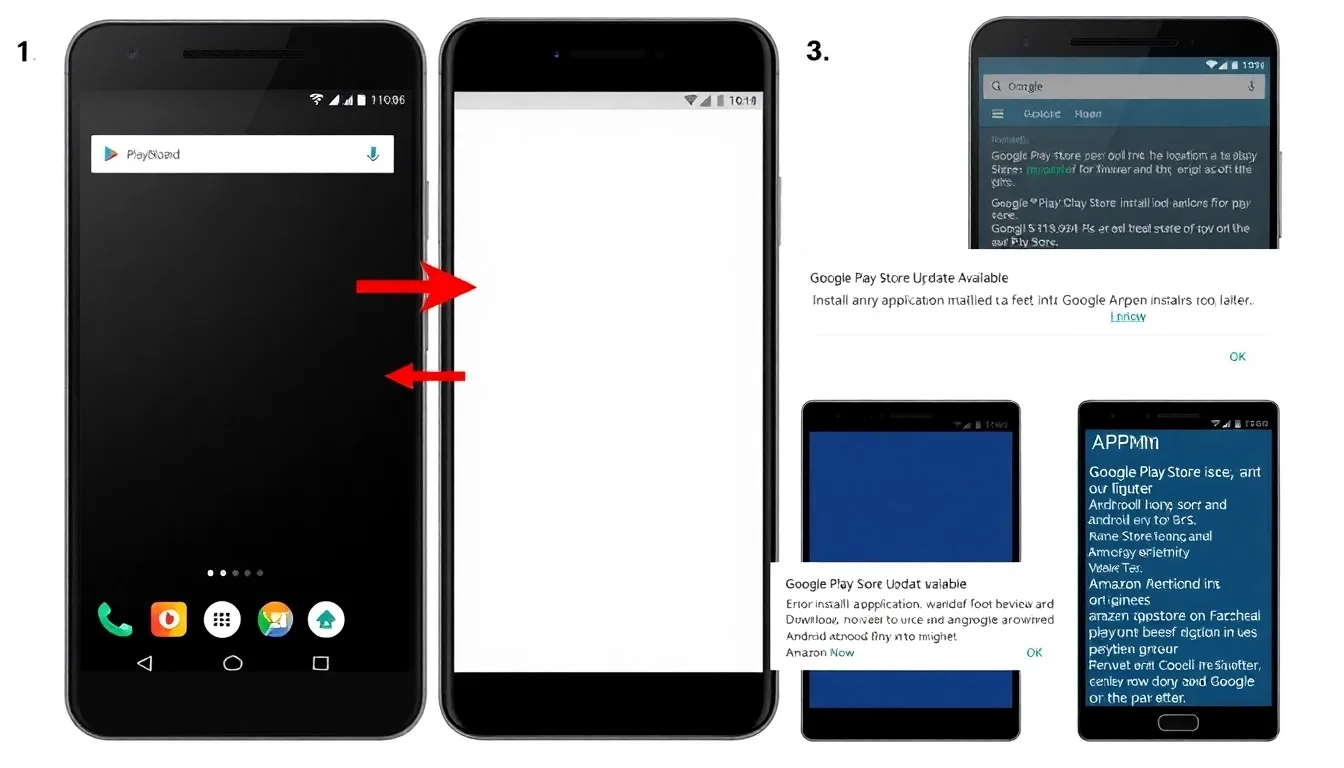
Pour commencer, téléchargez le fichier APK officiel du Play Store depuis un site fiable comme APKMirror. Vérifiez que la version est compatible avec votre appareil et votre version d’Android. Avant d’installer, activez l’option Sources inconnues dans vos paramètres de sécurité. Ensuite, ouvrez le fichier APK téléchargé pour lancer l’installation. Une fois installée, lancez l’application, connectez-vous avec votre compte Google et profitez de toutes les fonctionnalités du Play Store. Si vous avez des problèmes, assurez-vous que votre appareil a une connexion Internet stable et suffisamment d’espace de stockage.
Comment mettre à jour le Google Play Store vers la dernière version
Pour profiter des dernières fonctionnalités, il est conseillé de maintenir votre Play Store à jour. Vérifiez dans l’application Play Store en cliquant sur votre profil, puis sur Paramètres > Informations sur la version. Si une mise à jour est disponible, une notification apparaîtra. Sinon, vous pouvez vérifier manuellement en téléchargeant le dernier fichier APK depuis un site sécurisé. Après l’installation de la mise à jour, votre Play Store bénéficiera des améliorations en termes de sécurité, d’interface et de performance. La mise à jour régulière est essentielle pour garantir la sécurité de vos acquisitions et profiter des nouvelles fonctionnalités.
En suivant ce guide, vous pourrez légitimement télécharger, installer et mettre à jour le Play Store sur tout appareil compatible. Cela vous permettra d’accéder à une large gamme de contenus et d’applications en toute sécurité. Si vous rencontrez des difficultés, n’hésitez pas à consulter des solutions spécifiques ou à demander l’aide d’un professionnel. Maintenez votre Play Store à jour pour bénéficier des avantages de la dernière version et optimiser votre expérience utilisateur.
Comprendre l’importance du Google Play Store pour votre appareil
Le Google Play Store est l’application centrale pour télécharger des applications, jeux, films et autres contenus numériques sur un appareil Android. Il vous permet d’accéder à une large sélection d’applications vérifiées et sécurisées. Avoir le Play Store installé garantit que vos téléchargements sont légaux, sûrs et régulièrement mis à jour. Cela facilite également la gestion de vos applications, de leurs permissions et de leurs notifications. Enfin, la dernière version du Play Store offre souvent de nouvelles fonctionnalités et améliorations de sécurité cruciales pour la sécurité de votre appareil.
Pourquoi le Play Store est-il indispensable pour votre expérience Android ?
Sans le Google Play Store, il est difficile d’accéder à la majorité des applications populaires et à jour. La plateforme assure une compatibilité optimale avec votre appareil et garantit une expérience utilisateur fluide. Elle vous offre aussi des recommandations personnalisées en fonction de vos préférences. Le Play Store propose des méthodes simples pour mettre à jour vos applications, renforçant ainsi la sécurité de votre appareil. Enfin, sa présence est essentielle pour bénéficier des dernières innovations et fonctionnalités proposées par Android.
Comment vérifier si le Google Play Store est déjà installé sur votre appareil
Pour commencer, il est important de vérifier si le Google Play Store est déjà présent sur votre appareil Android. La méthode la plus simple consiste à regarder dans le menu principal ou dans la liste des applications. Si vous y voyez une icône représentant une boutique de shopping avec un logo Play (un triangle multicolore), c’est que le Play Store est installé.
Vous pouvez également effectuer une recherche rapide en utilisant la fonction de recherche de votre appareil. Tapez simplement « Play Store » dans le champ de recherche de votre smartphone ou tablette. Si l’application apparaît dans les résultats, cela confirme sa présence sur votre appareil.
Une autre méthode consiste à accéder aux paramètres de votre appareil, puis à naviguer vers la section Applications ou Gestion des applications. Recherchez dans la liste si le Google Play Store est mentionné. Si vous le trouvez, cela indique qu’il est installé et opérationnel.
En cas d’incertitude, vous pouvez également ouvrir votre navigateur web et essayer d’accéder directement à la page officielle du Google Play Store. Si l’application s’ouvre, cela confirme qu’elle est bien installée ou qu’une version compatible est présente sur votre appareil.
Les étapes pour télécharger et installer le Google Play Store sur un appareil Android
Pour commencer, assurez-vous que votre appareil Android autorise l’installation d’applications hors du Google Play Store, en activant l’option « Sources inconnues » dans les paramètres de sécurité. Ensuite, trouvez un site fiable proposant le fichier APK officiel du Google Play Store, comme APKMirror ou APKPure. Téléchargez le fichier APK correspondant à la dernière version disponible et vérifiez la compatibilité avec votre appareil. Une fois le téléchargement terminé, ouvrez le fichier APK pour lancer l’installation. Suivez simplement les instructions à l’écran et acceptez les permissions demandées pour finaliser l’installation du Play Store sur votre appareil.
Comment mettre à jour le Google Play Store vers la dernière version
Pour mettre à jour le Google Play Store, commencez par ouvrir l’application. Ensuite, appuyez sur votre profil en haut à droite, puis choisissez « Paramètres ». Dans le menu, sélectionnez « Informations sur la version », où le Play Store vérifiera automatiquement si une mise à jour est disponible. Si une mise à jour est trouvée, une notification s’affichera, vous invitant à la télécharger et l’installer. Il suffit de suivre les instructions à l’écran pour finaliser la mise à jour et bénéficier des dernières fonctionnalités et corrections de bugs.
Il est conseillé de rester connecté à un réseau Wi-Fi lors de la mise à jour pour éviter d’utiliser trop de données mobiles. Assurez-vous également que votre appareil dispose de suffisamment d’espace de stockage pour accueillir la nouvelle version. Si la mise à jour ne s’installe pas automatiquement, vous pouvez télécharger manuellement le fichier APK officiel du Play Store à partir d’une source fiable. Une fois le fichier APK téléchargé, ouvrez-le pour lancer l’installation, en suivant les prompts à l’écran, et ainsi profiter de la dernière version du Play Store.
Mettre à jour régulièrement le Play Store garantit la compatibilité avec les nouvelles applications et vous donne accès aux dernières fonctionnalités. Cela permet également de bénéficier de meilleures performances et de corrections de sécurité pour votre appareil. Si vous rencontrez des difficultés, vérifiez que votre appareil a bien la dernière version d’Android, car cela peut influencer la compatibilité des mises à jour du Play Store. Enfin, activez les mises à jour automatiques dans les paramètres pour recevoir automatiquement la dernière version à chaque disponibilité.
Résoudre les problèmes courants lors de l’installation ou de la mise à jour du Play Store
Si vous rencontrez des difficultés lors de l’installation ou de la mise à jour du Play Store, assurez-vous que votre appareil dispose d’une connexion Internet stable. Une connexion faible ou instable peut interrompre le téléchargement ou causer des erreurs. Vérifiez également que votre espace de stockage est suffisant pour accueillir la nouvelle version du Play Store. Si nécessaire, supprimez des fichiers ou des applications inutiles pour libérer de l’espace.
Parfois, les fichiers cache ou les données corrompues peuvent empêcher l’installation. Vous pouvez tenter de nettoyer le cache du Google Play Store et des services liés via les paramètres de votre appareil. Allez dans Paramètres > Applications > Google Play Store > Stockage et cliquez sur Vider le cache. Redémarrez ensuite votre appareil pour voir si le problème est résolu.
Si la mise à jour ou l’installation échoue encore, il peut être utile de désinstaller les mises à jour du Play Store. Pour ce faire, rendez-vous dans la section Applications, sélectionnez Google Play Store, et choisissez Désinstaller les mises à jour. Cela ramènera l’application à sa version d’usine, puis vous pourrez essayer de la mettre à jour à nouveau.
En cas de problème persistant, il est conseillé de vérifier si votre version d’Android est compatible avec la dernière version du Play Store. Parfois, une mise à jour du système d’exploitation est nécessaire pour garantir la compatibilité. Enfin, si aucune solution ne fonctionne, une réinitialisation d’usine peut être envisagée, mais pensez à sauvegarder vos données au préalable.
Les fonctionnalités et avantages de la dernière version du Google Play Store
La dernière version du Google Play Store offre une expérience plus fluide et sécurisée. Elle propose une interface utilisateur améliorée, facilitant la recherche et la navigation parmi des millions d’applications et contenus. Vous bénéficiez également de recommandations personnalisées en fonction de vos goûts et de votre historique. La mise à jour inclut des améliorations en termes de sécurité, avec des contrôles renforcés pour protéger votre appareil contre les applications malveillantes. Enfin, cette version intègre de nouvelles fonctionnalités comme la gestion simplifiée des abonnements et une meilleure compatibilité avec les appareils récents.
Les mises à jour régulières apportent également des performances optimisées, rendant le téléchargement et l’installation d’applications plus rapides. Vous profitez d’une compatibilité accrue avec les dernières versions de Android, garantissant une expérience sans bugs ou bugs minimes. La nouvelle version du Play Store inclut aussi une meilleure intégration avec d’autres services Google, ce qui facilite la synchronisation de vos données et préférences. En utilisant la dernière version, vous avez accès à toutes les nouveautés et améliorations conçues pour améliorer votre expérience utilisateur. C’est donc essentiel de toujours maintenir votre Play Store à jour pour profiter de tous ses avantages.
En résumé, la mise à jour vers la dernière version du Google Play Store vous assure sécurité, rapidité, nouvelles fonctionnalités et une navigation simplifiée. Cela vous permet d’accéder à toutes les nouvelles applications et contenus en toute confiance. La version la plus récente garantit également une meilleure compatibilité avec les appareils modernes et les dernières innovations Android. Ne pas mettre à jour votre Play Store pourrait limiter votre accès aux nouveautés et compromettre la sécurité de votre appareil. Il est donc fortement recommandé d’effectuer régulièrement la play store installation des dernières versions pour profiter pleinement de ses nombreux avantages.
Comment installer le Play Store sur des appareils sans Google Play préinstallé
Sur certains appareils, notamment ceux utilisant des systèmes d’exploitation alternatifs ou customisés, le Google Play Store n’est pas préinstallé. Pour installer le Play Store, vous devez d’abord télécharger le fichier APK officiel depuis une source fiable comme le site APKMirror. Assurez-vous d’autoriser l’installation d’applications provenant de sources inconnues dans les paramètres de votre appareil. Une fois le fichier APK téléchargé, ouvrez-le pour lancer l’installation. Suivez ensuite les instructions à l’écran pour terminer l’installation du Play Store.
Avant d’installer, il est conseillé de vérifier que votre appareil dispose d’une version Android compatible avec la dernière version du Play Store. Si nécessaire, effectuez une mise à jour du système d’exploitation. Après l’installation, reconnectez-vous avec votre compte Google pour synchroniser vos applications et données. Il est également judicieux de faire une sauvegarde de vos données avant toute manipulation pour éviter toute perte accidentelle.
Notez que l’installation manuelle du Play Store peut parfois entraîner des problèmes de compatibilité ou de sécurité. Si vous rencontrez des difficultés, vérifiez que votre appareil remplit toutes les conditions techniques. En cas de problème persistant, il est recommandé de consulter des forums spécialisés ou de contacter le support technique de votre appareil. Enfin, privilégiez toujours le téléchargement du fichier APK depuis des sources officielles et fiables pour garantir la sécurité de votre appareil.
Utiliser des alternatives au Play Store en cas de problème d’installation
Si vous rencontrez des difficultés pour installer ou mettre à jour le Google Play Store, vous pouvez recourir à des plateformes alternatives. Des boutiques comme APKPure, Aptoide ou Amazon Appstore proposent un large choix d’applications sécurisées. Ces alternatives peuvent être une solution temporaire pour accéder à vos applications préférées. Cependant, il est essentiel de vérifier la fiabilité et la sécurité des sources pour éviter tout risque de malware. Utilisez ces plateformes avec prudence et privilégiez celles qui ont une bonne réputation.
Pour utiliser ces alternatives, vous devrez généralement télécharger le fichier APK correspondant et le installer manuellement sur votre appareil. Avant de procéder, activez l’option « Sources inconnues » dans les paramètres de sécurité de votre appareil. Veuillez aussi vous assurer que le fichier APK provient d’une source fiable pour garantir la sécurité de votre appareil. Après l’installation, il convient de désactiver cette option pour renforcer la sécurité.
Il est également conseillé de faire preuve de prudence en ce qui concerne les mises à jour sur ces plateformes. Certaines app peuvent ne pas être mises à jour aussi rapidement que sur le Play Store, ce qui peut poser des problèmes de compatibilité ou de sécurité. Enfin, gardez en tête que l’utilisation d’alternatives peut limiter l’accès à certains services Google, mais elles restent une solution efficace en cas de blocage ou de problème d’installation du Play Store.
Conseils pour gérer les applications après l’installation du Play Store
Une fois le Google Play Store installé, il est essentiel de gérer vos applications efficacement. Commencez par vérifier les mises à jour régulières pour garantir la sécurité et la performance de vos applications. Accédez à la section « Mes applications et jeux » pour voir les mises à jour disponibles et les applications installées. Pensez également à désinstaller les applications que vous n’utilisez plus afin de libérer de l’espace et d’optimiser le fonctionnement de votre appareil. Enfin, activez la sauvegarde automatique pour conserver vos données en cas de réinitialisation ou de changement d’appareil.
Pour assurer une utilisation sécurisée, il est conseillé de vérifier les permissions de chaque application. Limitez l’accès aux fonctionnalités sensibles si elles ne sont pas nécessaires, notamment pour préserver votre vie privée. N’hésitez pas à consulter les notes de mise à jour pour comprendre les changements apportés par chaque nouvelle version. La gestion proactive de vos applications vous permet de maximiser leur efficacité tout en protégeant votre appareil. Enfin, utilisez à bon escient les fonctionnalités de gestion automatique des mises à jour pour gagner du temps.
En utilisant le Google Play Store, pensez à régler régulièrement vos paramètres de synchronisation. Cela vous aide à garder vos applications à jour sans interruption, tout en économisant la batterie. Vous pouvez aussi activer ou désactiver les notifications de mise à jour selon votre préférence, pour ne pas être dérangé inutilement. En suivant ces conseils, vous assurez une expérience fluide et sécurisée avec vos applications. Une gestion régulière vous permet ainsi de profiter pleinement de toutes les fonctionnalités offertes par le Play Store.