Guide Complet pour Maximiser Votre Expérience avec les Play Store Applications
Comment accéder et naviguer sur le Google Play Store
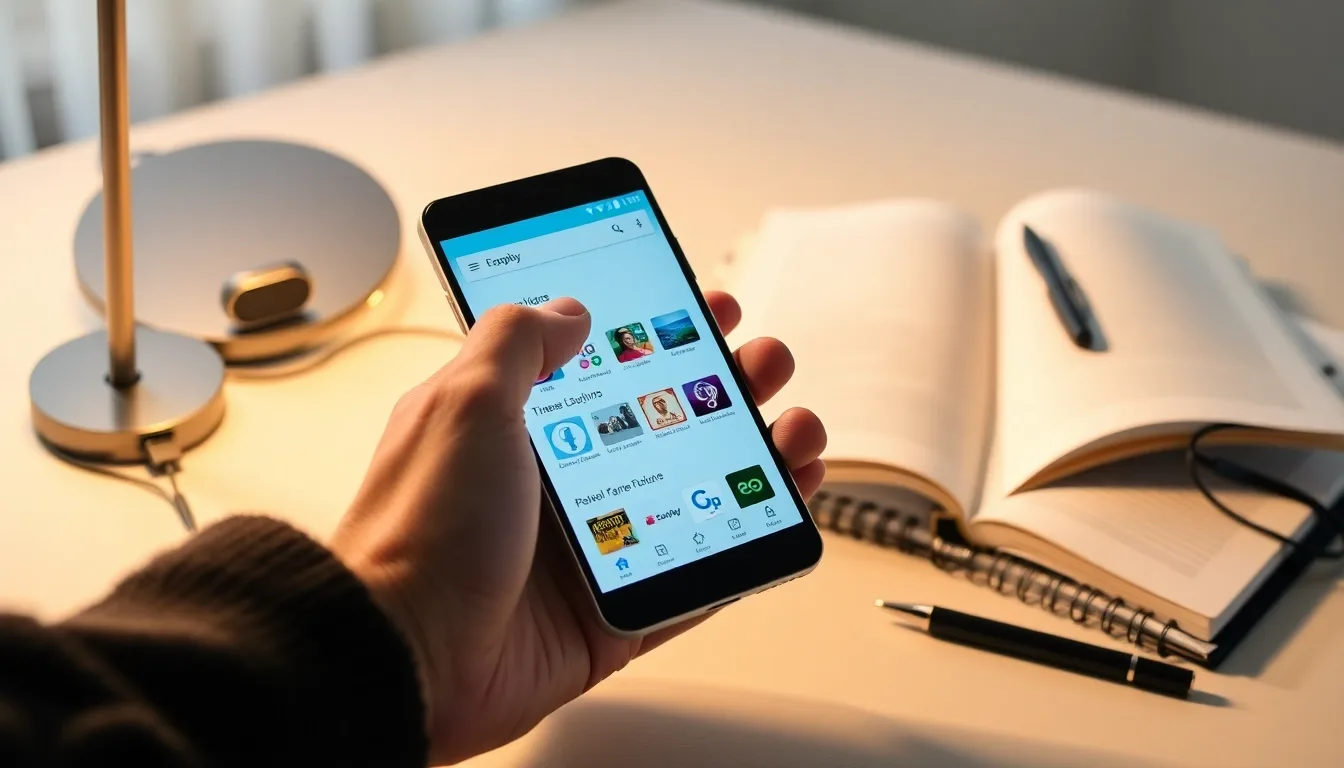
Pour profiter pleinement des fonctionnalités du Google Play Store, commencez par ouvrir l’application Play Store sur votre appareil Android. Si elle n’est pas visible sur votre écran d’accueil, recherchez-la dans votre liste d’applications. Une fois lancée, vous accédez à l’interface principale, où vous trouverez plusieurs sections clés telles que “Accueil”, “Jeux”, “Applications”, et “Films & TV”.
La navigation est intuitive grâce à la barre de recherche en haut, vous permettant de trouver rapidement la play store application que vous souhaitez télécharger. Utilisez également les menus et catégories pour explorer des applications par type ou popularité. L’onglet “Accueil” met en avant les recommandations personnalisées basées sur vos intérêts et vos téléchargements précédents.
En cliquant sur une application, vous accédez à sa page dédiée où sont détaillées ses fonctionnalités, les avis des utilisateurs, la taille, et les permissions requises. Cela vous aide à faire un choix éclairé avant d’installer une application. N’oubliez pas : une connexion internet stable est nécessaire pour accéder au Play Store et gérer vos applications efficacement.
Enfin, pour gérer votre compte ou régler les paramètres du Play Store, touchez l’icône de votre profil en haut à droite. De là, vous pouvez consulter votre historique d’achats, gérer vos applications installées ou modifier vos préférences. Naviguer sur le Google Play Store est simple et rapide, idéal pour découvrir et télécharger vos applications préférées.
Étapes pour télécharger une application sur votre appareil Android
Pour commencer à télécharger une play store application, ouvrez l’application Google Play Store sur votre appareil Android. Assurez-vous d’être connecté à votre compte Google pour accéder à toutes les fonctionnalités et applications disponibles. Une fois dans le Play Store, utilisez la barre de recherche située en haut pour saisir le nom de l’application que vous souhaitez télécharger ou explorez les catégories proposées.
Après avoir trouvé l’application désirée, appuyez dessus pour ouvrir sa page de détails. Ici, vous pouvez lire la description, consulter les avis des utilisateurs et vérifier les notes attribuées pour vous assurer qu’elle correspond bien à vos attentes. Pour lancer le téléchargement, cliquez sur le bouton Installer. Selon votre connexion internet, la durée de ce téléchargement peut varier.
Une fois téléchargée, l’application s’installera automatiquement sur votre appareil. Vous pouvez ouvrir directement l’application depuis le Play Store en appuyant sur Ouvrir ou retrouver son icône dans votre menu d’applications. Pensez à vérifier les autorisations demandées par l’application lors de la première ouverture pour garantir votre sécurité et confidentialité.
Enfin, dans certains cas, le Play Store peut vous demander de confirmer votre méthode de paiement pour les applications payantes ou les achats intégrés. Vérifiez bien les options et ne procédez à aucun paiement si vous n’êtes pas sûr. Télécharger une application via le Google Play Store est simple, rapide, et sécurisé grâce aux nombreuses protections mises en place.
Comment mettre à jour vos applications via le Play Store
Pour profiter des dernières fonctionnalités et garantir la sécurité de vos applications, il est essentiel de les maintenir à jour. Pour cela, ouvrez le Google Play Store sur votre appareil Android, puis appuyez sur votre photo de profil en haut à droite. Sélectionnez « Gérer les applications et l’appareil » pour accéder à la section des mises à jour disponibles.
Dans cet espace, vous verrez une liste des applications nécessitant une mise à jour. Vous pouvez choisir de mettre à jour chaque application individuellement en appuyant sur « Mettre à jour » à côté du nom de l’application, ou bien sélectionner « Tout mettre à jour » pour lancer la mise à jour de toutes les applications en une fois. Cette fonctionnalité vous permet de gagner du temps tout en assurant que toutes vos applications restent performantes.
Il est également possible d’activer la mise à jour automatique. Pour cela, ouvrez le Play Store, allez dans « Paramètres », puis dans « Préférences réseau ». Activez l’option « Mettre à jour automatiquement les applications » pour que vos applications se mettent à jour dès qu’une connexion Wi-Fi est disponible, évitant ainsi la consommation de données mobiles.
Veillez à vérifier régulièrement que vos applications sont à jour, car les mises à jour incluent souvent des corrections de bugs et des améliorations de sécurité importantes. Un appareil avec des applications obsolètes est plus exposé aux failles et moins optimal en termes de performance.
Conseils pour gérer l’espace de stockage lors du téléchargement d’applications
La gestion de l’espace de stockage est essentielle pour profiter pleinement des applications sur votre appareil Android. Avant de télécharger une nouvelle application depuis le Play Store, vérifiez toujours la capacité restante de votre mémoire interne. Pour cela, rendez-vous dans les paramètres de votre téléphone, puis dans la section stockage. Cela vous évite des interruptions lors du téléchargement ou de l’installation.
Pour maximiser l’espace, supprimez régulièrement les fichiers temporaires et le cache des applications. Vous pouvez faire cela directement dans les paramètres de chaque application ou utiliser des outils de nettoyage disponibles sur le Play Store. Gardez en tête que vider le cache peut libérer plusieurs centaines de mégaoctets sans affecter vos données personnelles.
Optez pour le stockage externe si votre appareil le permet. La plupart des téléphones Android supportent les cartes microSD, idéales pour déplacer photos, vidéos, et certaines applications. Cependant, certaines applications essentielles doivent rester dans le stockage interne pour fonctionner correctement.
Lors du téléchargement d’applications lourdes, comme les jeux ou les outils multimédias, vérifiez la taille indiquée sur le Play Store. Si l’espace est insuffisant, envisagez de désinstaller les applications que vous n’utilisez plus. Cette pratique simple aide à maintenir un bon équilibre entre performances et capacité disponible.
Enfin, activez les notifications de stockage dans les paramètres pour être alerté dès que l’espace libre devient faible. Cette précaution vous permettra d’agir rapidement et d’éviter tout blocage lié à un manque de mémoire lors de vos téléchargements sur le Play Store.
Les meilleures applications à télécharger en 2025 : tendances et recommandations
En 2025, le Google Play Store regorge d’applications innovantes et indispensables. Parmi les tendances majeures, les applications de productivité gagnent en popularité. Elles intègrent l’intelligence artificielle pour améliorer l’organisation personnelle et professionnelle. Par exemple, des outils comme Notion et Microsoft Loop se distinguent par leurs fonctionnalités collaboratives avancées.
Les applications de bien-être et de santé mentale connaissent également un essor considérable. Avec une prise de conscience accrue autour du stress, des applis telles que Calm et Headspace restent des incontournables. Elles offrent des exercices faciles à suivre pour la méditation, le sommeil et la gestion du stress.
Pour les amateurs de divertissement, les jeux mobiles continuent d’évoluer avec des graphismes en réalité augmentée. Des titres comme Pokémon GO et de nouvelles propositions intégrant la VR attirent un large public. En parallèle, les applications de streaming musical et vidéo comme Spotify et Netflix restent très prisées.
Enfin, il ne faut pas négliger les applications utilitaires qui facilitent le quotidien. Les gestionnaires de mots de passe comme LastPass et les applis de finance personnelle comme Revolut aident à sécuriser et optimiser la vie numérique. Ces recommandations vous guideront pour exploiter au mieux le potentiel du Play Store en 2025.
Comment désinstaller des applications inutiles sur Android
Pour maximiser votre expérience avec le Play Store application et libérer de l’espace sur votre appareil Android, il est essentiel de savoir comment désinstaller les applications inutiles. Commencez par ouvrir le menu des applications sur votre smartphone, puis cherchez celles que vous n’utilisez plus. Vous pouvez également accéder directement aux paramètres de votre téléphone, puis à la section « Applications » où toutes vos applications installées sont listées.
Une fois que vous avez identifié l’application à supprimer, cliquez dessus pour ouvrir sa fiche détaillée. Vous verrez un bouton Désinstaller ; appuyez dessus pour lancer la suppression. Cette opération est rapide et permet de libérer de la mémoire et de l’espace de stockage, améliorant ainsi la performance de votre téléphone.
Il est aussi possible de désinstaller rapidement une application directement depuis l’écran d’accueil ou le tiroir d’applications en maintenant votre doigt appuyé sur l’icône, puis en glissant vers l’option « Désinstaller » qui apparaît. Ce geste simple et rapide est parfait pour gérer vos applications sans trop de manipulations.
Enfin, n’oubliez pas que certaines applications préinstallées ne peuvent pas être désinstallées, mais vous pouvez les désactiver depuis les paramètres. La désactivation empêche l’application de fonctionner en tâche de fond et de consommer des ressources, ce qui est une bonne alternative pour les applications que vous ne souhaitez pas supprimer définitivement.
Personnalisation des paramètres du Play Store pour une expérience optimisée
Pour tirer le meilleur parti de votre expérience avec le Play Store application, il est essentiel de personnaliser les paramètres selon vos besoins. Commencez par accéder aux paramètres du Play Store via le menu principal. Ici, vous pouvez gérer vos préférences de téléchargement, notamment choisir entre le téléchargement uniquement via Wi-Fi ou utiliser les données mobiles, ce qui vous aide à contrôler votre consommation de données.
Ensuite, activez les mises à jour automatiques selon votre convenance. Le Play Store permet de configurer les applications pour qu’elles se mettent à jour automatiquement uniquement lorsque vous êtes connecté à un réseau Wi-Fi, ce qui évite un usage excessif de votre forfait mobile et conserve l’autonomie de votre batterie.
Vous pouvez aussi personnaliser les notifications pour ne recevoir que celles qui vous intéressent vraiment, comme les alertes de promotions ou les nouvelles mises à jour importantes. Cela rend l’usage de votre Play Store application plus fluide et moins intrusif.
Enfin, ajustez les paramètres liés à la langue et à la région afin de recevoir des recommandations d’applications adaptées à votre localisation et vos préférences culturelles. Cette personnalisation assure que les contenus proposés sont toujours pertinents et adaptés à votre usage quotidien.
Sécurité et confidentialité : comment éviter les applications malveillantes sur le Play Store
Le Google Play Store est une plateforme sûre, mais il est crucial de rester vigilant pour éviter les applications malveillantes. Même si Google met en place des contrôles stricts, des applis frauduleuses peuvent parfois s’infiltrer. Pour protéger vos données personnelles, commencez toujours par vérifier la note moyenne et les avis des utilisateurs. Privilégiez les applications provenant de développeurs renommés ou officiels.
Examinez attentivement les autorisations demandées par l’application avant de la télécharger. Une application de lampe torche, par exemple, n’a pas besoin d’accéder à vos contacts ou votre microphone. Si une appli demande plus d’autorisations que nécessaire, cela pourrait être un signe d’alerte. Utilisez aussi des solutions antivirus spécialisées pour Android pour scanner les applications après installation.
Activez la fonctionnalité Google Play Protect, qui analyse automatiquement les applications de votre appareil et celles que vous souhaitez télécharger. Cette mesure préventive vous permet d’être alerté en cas de menace. Pensez également à maintenir votre appareil à jour, car les mises à jour Android corrigent souvent des failles de sécurité exploitées par des applications malveillantes.
Enfin, évitez de télécharger des applications en dehors du Play Store officiel, sauf si vous êtes sûr de leur source. Installer des APK de sites inconnus augmente considérablement le risque de piratage. Pour une expérience sécurisée, restez toujours sur le Play Store et suivez ces conseils pour protéger votre vie privée et votre appareil.
Utilisation des catégories et des fonctionnalités de recherche pour découvrir de nouvelles applications
Le Google Play Store propose une large gamme de catégories pour faciliter la recherche d’applications adaptées à vos besoins. En explorant des catégories comme « Jeux », « Productivité », « Santé », ou « Éducation », vous pouvez rapidement cibler les applications pertinentes. Cette organisation thématique permet une découverte intuitive et efficace, évitant de perdre du temps à parcourir des options inutiles.
La barre de recherche du Play Store est un outil puissant pour trouver rapidement une application spécifique. En saisissant des mots-clés précis ou même des fonctionnalités recherchées, vous obtenez une liste de résultats pertinents classés par popularité et avis des utilisateurs. Utilisez aussi les filtres intégrés pour affiner ces résultats selon la note, la date de mise à jour ou la gratuité.
Le Play Store propose également des listes personnalisées sous forme de « Top applications », « Nouveautés » ou « Applications en vogue » dans chaque catégorie. Ces sélections sont basées sur les tendances actuelles et les évaluations des utilisateurs, ce qui vous aide à rester informé sur les meilleures applications à découvrir. N’hésitez pas à consulter régulièrement ces recommandations pour ne rien manquer des nouveautés.
Pour une expérience encore plus ciblée, le Play Store permet d’enregistrer des recherches et de recevoir des suggestions automatiques selon votre historique de navigation et de téléchargement. Cela optimise la recherche en suggérant des applications similaires à celles que vous appréciez déjà. Ainsi, vous maximisez vos chances de trouver des outils utiles et innovants adaptés à vos besoins.
Dépannage des problèmes courants liés aux téléchargements d’applications sur le Play Store
Rencontrez-vous des difficultés lors du téléchargement d’une play store application ? Les problèmes peuvent souvent venir d’une connexion Internet instable. Assurez-vous d’être connecté à un réseau Wi-Fi fiable ou disposez d’une bonne couverture 4G/5G avant de lancer un téléchargement.
Un autre obstacle fréquent est le manque d’espace de stockage. Même si vous avez déjà vérifié, parfois le système ne met pas à jour l’espace libre immédiatement. Pensez à vider le cache des applications ou à supprimer les fichiers temporaires avant de retenter le téléchargement.
Si le téléchargement reste bloqué ou échoue, la suppression des données et du cache du Google Play Store peut aider à réinitialiser l’application et résoudre le souci. Pour cela, allez dans les paramètres de l’appareil, puis dans la section applications, sélectionnez le Play Store et choisissez « Effacer les données » et « Vider le cache ».
Parfois, des erreurs liées au compte Google peuvent empêcher le téléchargement. Déconnectez-vous de votre compte Google sur l’appareil puis reconnectez-vous. Cette simple action rafraîchit l’authentification et peut résoudre les erreurs liées aux play store applications.
Enfin, assurez-vous que votre appareil Android est à jour. Les anciennes versions d’Android peuvent poser problème avec certaines applications récentes. Mettez à jour le système via les paramètres pour garantir une compatibilité optimale et faciliter le téléchargement sur le Play Store.


