Guide complet pour réparer Windows 7 sans perte de données
Vous cherchez à réparer Windows 7 sans perdre vos données ? Cet article vous guide à travers toutes les étapes pour diagnostiquer, réparer et restaurer votre système efficacement. Que vous rencontriez des problèmes de démarrage, des erreurs système ou des performances dégradées, nos solutions vous aideront à remettre votre ordinateur
Vous cherchez à réparer Windows 7 sans perdre vos données ? Cet article vous guide à travers toutes les étapes pour diagnostiquer, réparer et restaurer votre système efficacement. Que vous rencontriez des problèmes de démarrage, des erreurs système ou des performances dégradées, nos solutions vous aideront à remettre votre ordinateur en état tout en sécurisant vos fichiers personnels.
Réparer Windows 7 peut sembler complexe, mais il existe plusieurs méthodes simples et éprouvées pour retrouver un système fonctionnel. En suivant nos conseils, vous saurez quelles démarches privilégier selon la gravité de vos problèmes et comment sauvegarder vos données en toute sécurité avant d’agir. Restez avec nous pour découvrir toutes les astuces pour une réparation réussie, sans perte de données.
Ce guide complet est conçu pour vous accompagner étape par étape. Des outils intégrés à Windows aux solutions avancées, vous découvrirez comment réparer votre Windows 7 rapidement et efficacement. Ne laissez pas la peur de perdre vos fichiers vous arrêter : avec nos conseils, la réparation devient accessible à tous.
Les enjeux de la réparation de Windows 7 : Pourquoi agir rapidement
Lorsque votre Windows 7 montre des signes de dysfonctionnement, il est crucial d’agir rapidement. En effet, plus le problème s’aggrave, plus il devient difficile à réparer sans risque de perte de données. Une réparation précoce permet de limiter la propagation des erreurs et d’éviter une réinstallation complète. Cela garantit aussi une meilleure chance de récupérer tous vos fichiers personnels. En somme, agir rapidement permet de préserver à la fois la stabilité du système et la sécurité de vos données.
Une intervention rapide minimise aussi le temps d’indisponibilité de votre ordinateur. Si votre Windows 7 ne démarre plus ou fonctionne lentement, cela peut impacter votre productivité ou votre usage quotidien. En traitant le problème dès ses premiers signes, vous évitez une dégradation plus grave du système. Cela limite également la nécessité d’utiliser des solutions coûteuses ou compliquées, telles qu’une réinstallation totale ou un dépannage professionnel.
Enfin, garder une approche proactive face à un Windows 7 défaillant permet de mieux planifier la sauvegarde de vos données. Vous pouvez ainsi réaliser une sauvegarde sécurisée avant toute opération risquée. Cela vous donne une tranquillité d’esprit et assure que toutes vos données importantes restent intactes, même en cas de complication durant la réparation. En résumé, la rapidité est essentielle pour maintenir votre système en bon état tout en protégeant vos fichiers personnels.
Les signes indiquant que votre Windows 7 a besoin d’une réparation
Un des premiers signes est un démarrage lent ou des temps de chargement anormalement longs. Si votre ordinateur affiche fréquemment des messages d’erreur ou des écrans bleus, cela peut indiquer des problèmes système. Des bugs récurrents, des applications qui ne répondent plus ou qui se ferment brutalement signalent également une forte défaillance de Windows 7. Si vous constatez que certaines fonctionnalités ne fonctionnent plus ou que des fichiers système sont manquants ou endommagés, une réparation peut s’avérer nécessaire. Enfin, si Windows ne parvient plus à démarrer normalement, il est essentiel d’agir rapidement pour éviter une perte de données ou des dommages plus graves.
Comment sauvegarder vos données avant de commencer une réparation
Avant de procéder à la réparation de votre Windows 7, il est essentiel de sauvegarder toutes vos données importantes. Cela inclut vos documents, photos, vidéos, et autres fichiers personnels. Utilisez un disque dur externe, une clé USB ou un service de stockage en ligne pour effectuer cette sauvegarde. Assurez-vous que la sauvegarde est complète et fonctionne correctement en vérifiant quelques fichiers. Cette étape vous protégera contre toute perte accidentelle de données durant le processus de réparation.
Pour une sécurité maximale, privilégiez des méthodes de sauvegarde fiables et régulières. Si vous avez beaucoup de fichiers, envisagez d’utiliser un logiciel de sauvegarde automatique. Certains outils permettent aussi de sauvegarder l’intégralité de votre partition ou de votre disque dur. En cas de problème majeur, vous pourrez ainsi restaurer votre système en toute tranquillité.
Il est également conseillé de noter ou d’exporter vos paramètres importants, tels que vos mots de passe ou configurations de logiciels. Si votre Windows ne démarre pas, créez un support de réparation ou une clé USB bootable pour pouvoir accéder à vos fichiers sans démarrer Windows. Préparer cette étape à l’avance vous évitera beaucoup de stress et de perte de données.
Utiliser l’outil de réparation de Windows 7 depuis le DVD ou USB
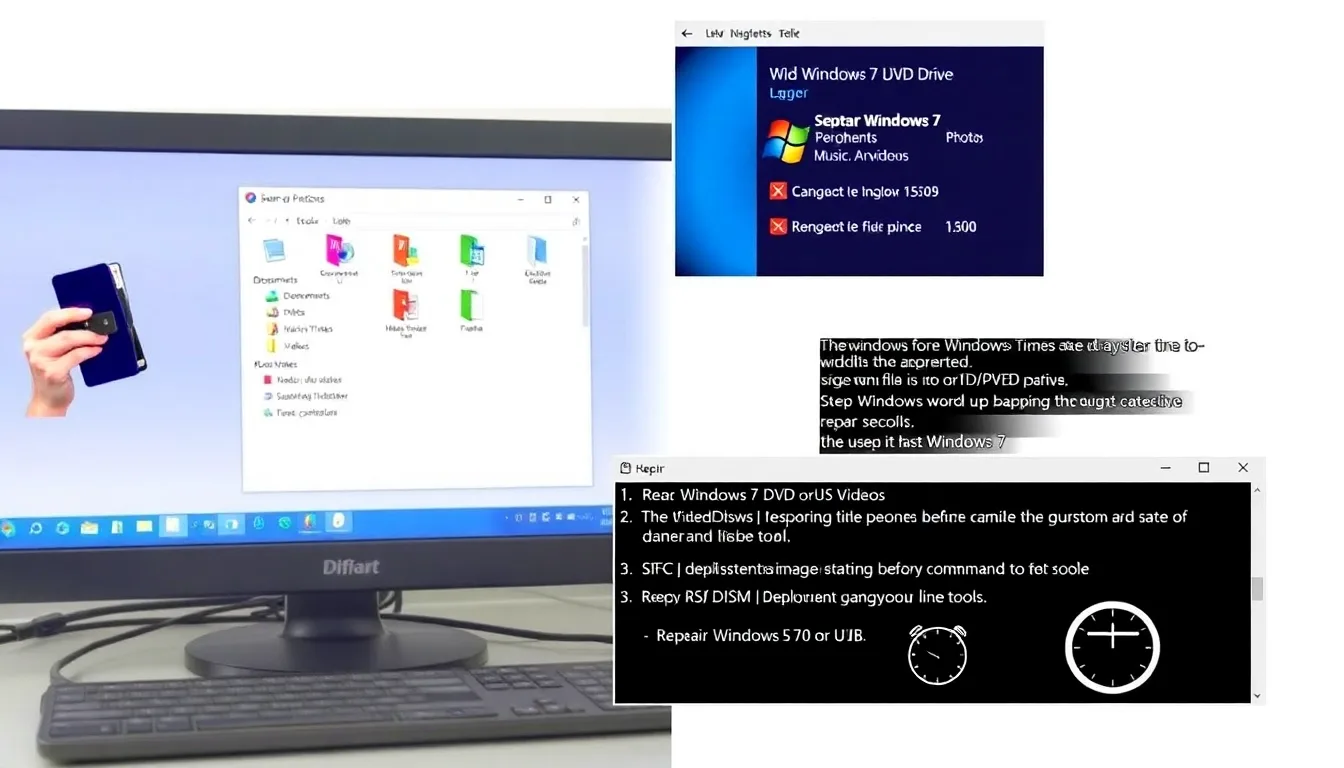
Pour réparer votre Windows 7 sans perdre vos données, vous pouvez utiliser l’outil de réparation intégré via le disque d’installation ou une clé USB bootable. Insérez le DVD ou le clé USB dans votre ordinateur, puis démarrez en modifiant l’ordre de boot dans le BIOS ou le menu de démarrage. Choisissez ensuite l’option « Réparer votre ordinateur » qui apparaît lors du chargement initial. Cela vous permettra d’accéder à des outils de réparation avancés, tout en conservant vos fichiers personnels. Assurez-vous de sélectionner la partition Windows avant de lancer les opérations de réparation.
Une fois dans l’environnement de réparation, cliquez sur « Dépannage » ou « Réparation du démarrage ». Cet outil analysera automatiquement votre système et tentera de réparer les erreurs de démarrage, les fichiers de configuration corrompus ou manquants. La réparation se fait sans effacer vos données personnelles, mais il est toujours conseillé de faire une sauvegarde préalable si possible. La procédure peut durer plusieurs minutes, selon la nature des problèmes à corriger.
Après la fin de la réparation, redémarrez votre ordinateur normalement. Si tout fonctionne correctement, vous aurez résolu le problème sans perte de fichiers. En cas d’échec, vous pouvez envisager d’autres options de réparation comme l’invite de commandes ou la restauration du système. Utiliser l’outil depuis un support bootable est une méthode fiable et efficace pour réparer Windows 7 en toute sécurité.
Réparer Windows 7 avec l’Invite de commandes : Étapes à suivre
Pour réparer Windows 7 avec l’invite de commandes, commencez par démarrer votre ordinateur avec le DVD ou la clé USB d’installation de Windows 7. Appuyez sur une touche lorsque l’écran de démarrage apparaît pour accéder aux options de réparation. Dans le menu, choisissez « Réparer l’ordinateur » puis sélectionnez votre système d’exploitation. Cliquez sur « Invite de commandes » pour ouvrir une fenêtre noire avec un curseur blanc, prête à recevoir vos commandes. Assurez-vous de bien connaître les commandes de réparation, car une erreur peut aggraver la situation.
Une fois dans l’invite de commandes, tapez d’abord la commande chkdsk /r /f C: (en remplaçant C: par la lettre de votre disque système si différente). Cette commande vérifie et répare les erreurs du disque dur, notamment les secteurs défectueux. Patientez pendant le processus qui peut prendre plusieurs minutes, voire plus longtemps selon la taille du disque. Ensuite, vous pouvez améliorer la réparation en lançant sfc /scannow, qui examine l’intégrité des fichiers système protégés. Pour cela, tapez simplement la commande et appuyez sur Entrée.
En cas de problème, utilisez également DISM /Online /Cleanup-Image /RestoreHealth pour restaurer l’image du système. Après avoir exécuté ces commandes, tapez exit pour fermer l’invite de commandes et redémarrer votre PC. Ces outils vous permettent de réparer efficacement Windows 7 sans suppression de données, en corrigeant erreurs et fichiers corrompus. Il est conseillé de réaliser une sauvegarde préalable de vos fichiers importants pour éviter tout risque.
Restaurer le système à un point de restauration antérieur
La restauration du système est une méthode efficace pour réparer Windows 7 sans perdre vos données. Elle revient à ramener votre ordinateur à un état antérieur où tout fonctionnait correctement. Avant de commencer, assurez-vous que cette fonctionnalité est activée sur votre ordinateur. La restauration ne touche pas vos fichiers personnels, mais elle peut désinstaller des programmes ou des pilotes récents. Il est donc prudent de choisir un point de restauration datant d’avant l’apparition des problèmes.
Pour lancer cette opération, cliquez sur le bouton Démarrer, puis tapez « Restauration du système » dans le champ de recherche. Sélectionnez « Récupération » dans le menu, puis cliquez sur « Ouvrir la Restauration du système ». Suivez les instructions à l’écran, en choisissant le point de restauration souhaité. Validez votre sélection et laissez le processus se terminer. Une fois terminé, votre système sera restauré à l’instant choisi, tout en conservant vos fichiers personnels.
Il est conseillé d’effectuer cette restauration lorsque vous constatez que le problème est lié à des modifications récentes du système ou à l’installation de nouveaux programmes. Si le processus ne résout pas votre problème, vous pouvez toujours refaire une restauration à un point antérieur ou envisager une autre méthode de réparation. N’oubliez pas de relancer votre PC après la restauration pour que toutes les modifications soient bien prises en compte.
Réparation des fichiers système corrompus avec SFC et DISM
Pour réparer Windows 7 en cas de fichiers système endommagés ou manquants, utilisez l’outil SFC (System File Checker). Ouvrez l’Invite de commandes en mode administrateur. Tapez la commande sfc /scannow puis appuyez sur Entrée. Cet outil va analyser et réparer automatiquement les fichiers système corrompus ou manquants. La procédure peut prendre plusieurs minutes, soyez patient.
Si SFC ne peut pas réparer tous les fichiers, utilisez l’outil DISM (Deployment Image Servicing and Management) pour restaurer l’image de Windows. Toujours dans l’Invite de commandes en mode administrateur, tapez DISM /Online /Cleanup-Image /RestoreHealth. Cela va télécharger les fichiers nécessaires via Internet et réparer l’image système de Windows 7. Après cette étape, relancez sfc /scannow pour une réparation plus approfondie.
Il est essentiel d’effectuer ces opérations avec une connexion internet stable pour que DISM puisse télécharger les fichiers de réparation. N’oubliez pas de sauvegarder vos données avant de procéder à ces réparations, même si ces outils sont conçus pour préserver vos fichiers personnels. Une fois la réparation terminée, redémarrez votre ordinateur pour appliquer les modifications. Ces deux outils combinés constituent une méthode très efficace pour réparer Windows 7 sans perdre de données.
Effectuer une réparation par installation : Guide pas à pas
Pour réparer Windows 7 sans perdre vos données, la méthode de l’installation réparatrice est très efficace. Tout d’abord, insérez votre DVD ou clé USB d’installation de Windows 7 dans votre ordinateur. Ensuite, redémarrez votre machine et démarrez depuis ce média en modifiant l’ordre de démarrage dans le BIOS si nécessaire. Lors de l’installation, choisissez l’option « Mettre à niveau » ou « Réparer l’ordinateur » pour lancer la procédure. Suivez simplement les instructions à l’écran, sans formater le disque dur, afin de préserver vos fichiers personnels.
Une fois que vous avez opté pour la réparation, l’installateur analysera votre système et tentera de réparer les fichiers système endommagés ou manquants. Cette étape peut prendre un certain temps, selon l’étendue des dégâts. Il est important de laisser le processus se dérouler sans interruption. Après la réparation, votre Windows 7 devrait redémarrer normalement, avec une réduction significative des problèmes rencontrés. Assurez-vous toutefois que toutes vos données ont été sauvegardées au préalable pour éviter toute surprise.
Si vous souhaitez effectuer cette opération en toute sécurité, pensez à sauvegarder l’intégralité de vos données importantes sur un disque externe ou un cloud avant de lancer la réparation. La mise à niveau réparatrice est recommandée si votre système rencontre des erreurs de démarrage ou des crashes fréquents. Enfin, pensez à vérifier que votre système est bien à jour après la réparation pour bénéficier des dernières améliorations de stabilité et de sécurité. Cette méthode garantit une réparation efficace tout en conservant la majorité de vos fichiers personnels et logiciels installés.
Que faire en cas de problèmes persistants après la réparation
Si votre Windows 7 ne fonctionne toujours pas correctement après la réparation, il est conseillé de réévaluer la cause du problème. Vérifiez si des erreurs spécifiques apparaissent ou si le système affiche des messages d’erreur. Vous pouvez également utiliser l’Observateur d’événements pour diagnostiquer plus précisément les causes sous-jacentes. En cas d’échec, il peut être utile de recourir à une sauvegarde récente ou de tenter une nouvelle réparation en utilisant un autre outil ou une autre méthode. Enfin, si aucune solution ne fonctionne, il pourrait être nécessaire de réinstaller Windows 7 proprement tout en conservant vos données si cela est possible, ou de consulter un professionnel spécialisé en récupération de données.
L’importance de la mise à jour et des alternatives après Windows 7
Après avoir réparé Windows 7, il est essentiel de considérer la mise à jour vers un système d’exploitation plus récent. Microsoft a officiellement arrêté le support de Windows 7 en janvier 2020, ce qui signifie plus de mises à jour de sécurité ou de corrections de bugs. Rester sur Windows 7 peut donc exposer votre PC à des vulnérabilités et des risques de sécurité. Il est conseillé de migrer vers Windows 10 ou Windows 11 pour bénéficier des dernières fonctionnalités et de la protection renforcée. Si une mise à jour n’est pas possible pour votre matériel, explorez d’autres systèmes d’exploitation comme Linux, qui peuvent également offrir une alternative sécurisée et gratuite.