Guide Complet pour Utiliser Discord sur PS5 : Étapes et Astuces
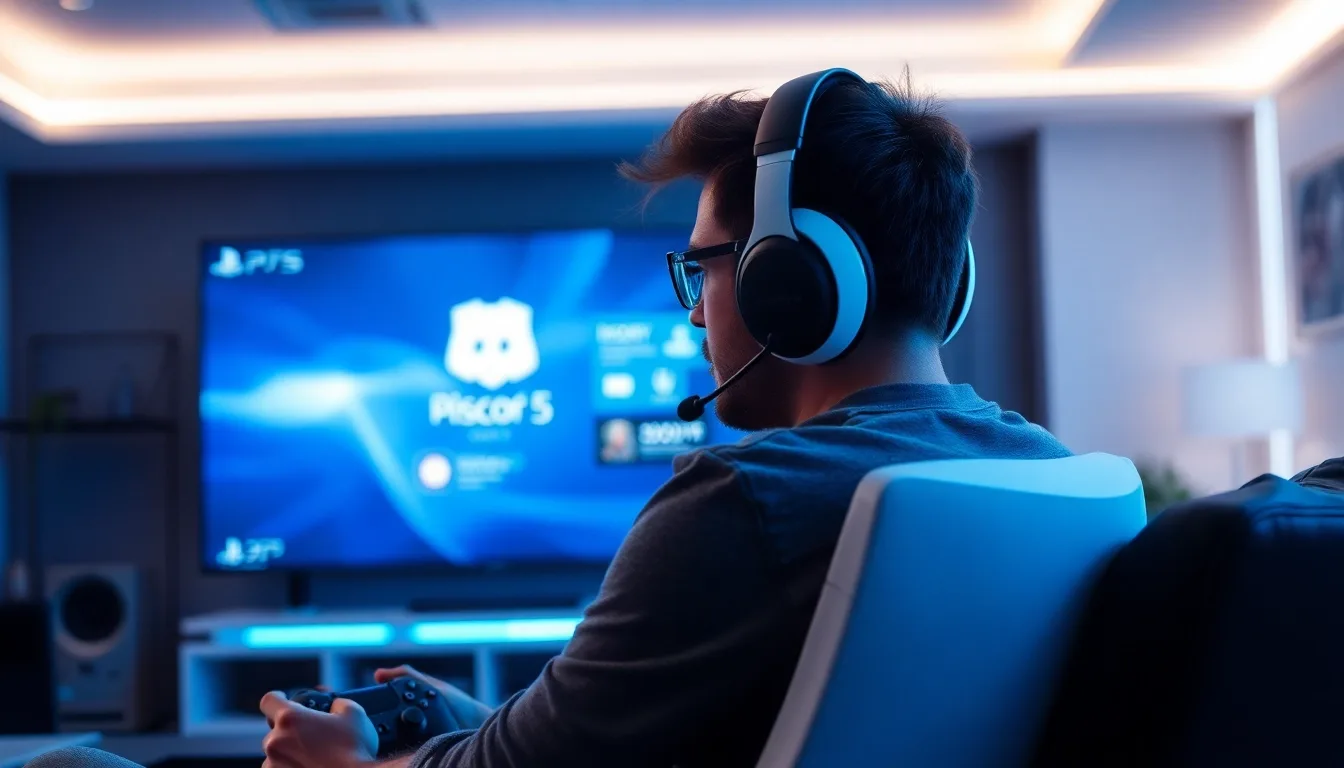
Utiliser Discord sur PS5 : Pourquoi c’est important pour les joueurs
Discord est devenu un outil indispensable pour les joueurs modernes. Sur PS5, il permet une communication fluide et instantanée avec vos amis et coéquipiers, améliorant ainsi la coordination lors des sessions de jeu en ligne. Contrairement aux systèmes de chat intégrés à la console, Discord offre une qualité sonore supérieure et une interface conviviale accessible sur plusieurs appareils.
Utiliser Discord sur PS5 donne accès à une communauté plus large, facilitant la rencontre de nouveaux joueurs et la participation à des groupes dédiés à vos jeux favoris. Cette connectivité croissante renforce l’expérience sociale du jeu vidéo, tout en offrant des options flexibles de discussion écrite ou vocale selon vos préférences.
De plus, Discord intègre de nombreuses fonctionnalités personnalisables, telles que la création de serveurs privés, les salons thématiques, et la gestion des notifications. Pour les joueurs sur PS5, cela signifie un contrôle total sur leurs espaces de communication, favorisant un environnement de jeu plus sécurisé et adapté à leurs besoins.
En résumé, utiliser Discord sur la PS5, c’est bénéficier d’une solution de communication moderne, riche en fonctionnalités, qui optimise l’immersion dans vos jeux favoris. C’est aussi une opportunité d’élargir votre réseau gaming et de profiter pleinement de chaque session, que ce soit pour le fun ou la compétition.
Comment relier votre compte Discord à votre compte PS5
Pour profiter pleinement de Discord sur votre PS5, la première étape essentielle est de lier votre compte Discord à votre console PlayStation 5. Commencez par ouvrir l’application Discord sur votre smartphone ou votre ordinateur. Ensuite, rendez-vous dans les Paramètres utilisateur puis dans la section Connexions. Ici, choisissez l’icône PlayStation pour commencer le processus de liaison.
Sur votre PS5, allez dans les Paramètres, puis dans l’onglet Utilisateurs et comptes. Sélectionnez Comptes liés et choisissez Discord. Un code unique sera affiché sur votre écran, que vous devrez saisir sur l’interface Discord depuis votre autre appareil pour valider la connexion entre les deux comptes.
Une fois le code entré, votre compte Discord sera associé à votre PS5. Cette liaison permet de synchroniser automatiquement votre profil Discord avec votre compte PlayStation Network (PSN), facilitant ainsi l’accès aux discussions et aux appels. Vous pourrez ainsi rejoindre vos amis sur Discord directement depuis votre console.
Il est important de noter que cette fonctionnalité nécessite une version récente du logiciel système PS5 et la dernière version de l’application Discord. Assurez-vous d’avoir une connexion internet stable pour éviter toute interruption pendant la procédure. Relier vos comptes améliore aussi la gestion des invitations et notifications Discord sur votre PS5.
Étapes pour rejoindre un appel vocal Discord sur PS5
Pour rejoindre un appel vocal Discord sur votre PS5, commencez par connecter votre compte Discord à votre console via les paramètres de profil PS5. Cette connexion permet d’accéder à vos serveurs et discussions Discord directement. Ensuite, ouvrez Discord sur un appareil compagnon, comme votre smartphone ou PC, et lancez l’appel vocal souhaité.
Une fois l’appel activé sur votre appareil, utilisez la fonction de partage de son ou de streaming via votre PS5 pour transmettre l’audio de Discord à la console. Cette méthode contourne actuellement l’absence d’une application Discord native sur PS5, vous permettant ainsi d’entendre vos coéquipiers durant vos sessions de jeu. Il est important de vérifier que le volume audio est correctement réglé pour une communication claire.
Pour répondre ou quitter un appel, vous devrez gérer ces actions depuis l’appareil externe utilisé pour lancer Discord. Cependant, sur PS5, vous pouvez ajuster le mixage audio entre le jeu et le chat vocal pour ne pas manquer une action importante tout en restant en communication. Assurez-vous que votre casque est bien configuré pour capter et diffuser clairement le son du chat Discord.
Enfin, pour une expérience optimale, privilégiez une connexion internet stable et rapide lors des appels vocaux. En suivant ces étapes, vous pourrez communiquer efficacement avec vos amis sur Discord tout en profitant pleinement de vos jeux sur PS5, sans interruption ni complication.
Guide pour configurer votre microphone et audio sur PS5
Pour profiter pleinement de Discord sur PS5, il est essentiel de bien configurer votre microphone et l’audio. Commencez par connecter votre casque ou micro compatible à la console via le port jack 3,5 mm ou USB. Assurez-vous que la PS5 reconnaisse correctement votre dispositif audio dans les paramètres.
Pour accéder aux paramètres audio, rendez-vous dans « Paramètres > Son > Sortie audio » et sélectionnez votre périphérique. Ensuite, dans « Entrée audio », choisissez votre microphone afin qu’il soit utilisé pour le chat vocal Discord. Cette étape garantit que vos amis vous entendent clairement pendant les appels et sessions de jeu.
Le volume du microphone peut également être ajusté pour éviter les sons trop faibles ou parasites. Dans le menu « Paramètres > Son > Microphone », utilisez la barre de réglage pour calibrer votre voix. Une bonne calibration permet une communication fluide sans avoir à répéter ce que vous dites.
N’oubliez pas d’activer ou de désactiver la fonction réduction de bruit si votre casque la propose, pour améliorer la qualité sonore. Enfin, testez votre microphone via la fonction « Test du microphone » pour vous assurer que tout fonctionne avant de rejoindre un appel Discord.
Optimiser votre expérience de chat vocal sur PS5 avec Discord
Pour profiter pleinement de Discord sur votre PS5, il est crucial d’optimiser votre expérience de chat vocal. Commencez par utiliser un casque de qualité avec un microphone clair afin de garantir une communication nette avec vos amis. La PS5 offre des paramètres audio avancés : n’hésitez pas à ajuster le volume du micro et des haut-parleurs pour éviter les échos ou bruits parasites durant vos sessions de jeu.
Ensuite, privilégiez une connexion internet stable, de préférence en filaire, pour réduire la latence vocale. Une connexion rapide minimise les décalages dans la conversation, rendant les échanges plus fluides. Discord est conçu pour s’adapter, mais un réseau optimal reste indispensable pour une expérience sans accrocs.
Utilisez les fonctionnalités intégrées de Discord, comme la suppression de bruit et la modulation automatique du volume, disponibles dans les paramètres audio de l’application. Ces outils améliorent automatiquement la qualité sonore, surtout dans les environnements bruyants. Pensez aussi à activer l’option « Push-to-Talk » si vous souhaitez contrôler quand votre micro transmet votre voix, ce qui est pratique pour éviter les bruits de fond.
Enfin, organisez vos conversations en canaux vocaux dédiés selon vos parties ou groupes d’amis, pour éviter les interruptions et rester concentré. La gestion claire des appels vocaux via Discord sur PS5 facilite le suivi des échanges et améliore la coordination entre joueurs. Avec ces astuces, votre chat vocal devient un véritable atout pour vos jeux en ligne.
Paramètres de confidentialité et sécurité sur Discord pour les utilisateurs de PS5
La sécurité et la confidentialité sont essentielles lorsque vous utilisez Discord sur votre PS5. Avant tout, assurez-vous de bien configurer vos paramètres de confidentialité sur Discord via l’application mobile ou le site web, car la PS5 n’offre pas encore toutes les options de gestion avancée. Par exemple, vous pouvez limiter qui peut vous envoyer des messages directs ou vous ajouter comme ami, ce qui réduit les risques de harcèlement.
Discord permet aussi de contrôler qui peut vous joindre via les appels vocaux. Sous les paramètres de confidentialité, choisissez de recevoir des appels uniquement de vos amis ou membres de serveurs spécifiques. Cela protège votre session de jeu sur PS5 contre les interruptions indésirables, garantissant une expérience plus agréable et sécurisée.
Pour renforcer votre sécurité, activez la vérification en deux étapes (2FA) sur votre compte Discord. Cette mesure supplémentaire empêche les accès non autorisés, ce qui est crucial lorsque votre compte est connecté à plusieurs plateformes, comme la PS5. Pensez aussi à définir un mot de passe complexe et unique.
Enfin, surveillez vos activités et les paramètres de serveur si vous administrez un serveur Discord. Bloquez ou signalez immédiatement tout comportement inapproprié via les outils Discord, et gardez vos informations personnelles strictement confidentielles, en particulier lorsque vous interagissez avec des inconnus pendant vos sessions de jeu sur PS5.
Conseils pour gérer votre serveur Discord depuis la PS5
Gérer un serveur Discord directement depuis votre PS5 peut s’avérer pratique pour rester connecté à votre communauté de joueurs sans devoir changer d’appareil. Même si la console ne permet pas une gestion complète comme sur PC, vous pouvez réaliser plusieurs actions essentielles. Utilisez le navigateur intégré de la PS5 pour accéder à la version web de Discord, ce qui facilite la modération rapide et la gestion des discussions.
Adoptez des rôles clairs pour les membres de votre serveur afin d’automatiser certaines tâches et réduire le besoin d’intervenir constamment. Cela vous permet de déléguer la modération et de garder une atmosphère saine même quand vous êtes concentré sur vos parties. Pensez à créer des canaux dédiés aux annonces importantes pour que votre communauté reste bien informée sans confusion.
Utilisez les notifications intelligemment en configurant celles qui vous alertent uniquement pour les messages ou événements importants sur votre serveur. Cela évite les distractions pendant vos sessions de jeu tout en restant à jour sur les activités cruciales. Profitez aussi des commandes rapides disponibles via le chat Discord sur PS5 pour gérer les discussions sans perdre de temps.
Pensez à programmer des événements et des sessions de jeu directement depuis votre serveur Discord, ce qui booste l’implication de votre communauté. Depuis la PS5, vous pouvez vérifier et annoncer ces événements via Discord web, assurant une bonne organisation. Enfin, n’oubliez pas de sauvegarder régulièrement vos paramètres pour éviter toute perte d’informations importantes.
Les limites et fonctionnalités des applications tierces pour Discord sur PS5
Pour pallier l’absence d’une application Discord officielle sur PS5, plusieurs applications tierces sont utilisées par les joueurs. Ces applications permettent principalement de diffuser le chat vocal Discord via un ordinateur ou un smartphone connecté à la console. Cependant, ces solutions présentent des limitations importantes, notamment en termes de qualité audio et de synchronisation avec le jeu. Il est donc nécessaire de bien comprendre ces contraintes avant de se lancer.
Les applications tierces ne permettent malheureusement pas une intégration native de Discord sur PS5. La communication vocale passe souvent par un système de re-captage audio, ce qui peut engendrer un léger décalage ou des coupures. De plus, ces applications requièrent souvent des équipements supplémentaires comme un mixeur audio ou un câble externe, rendant la configuration plus complexe pour les utilisateurs non expérimentés.
Côté fonctionnalités, ces applications fournissent l’essentiel pour profiter du chat Discord : rejoindre des appels vocaux, écouter les messages, et parfois envoyer des messages textuels via un appareil tiers connecté. Cependant, les fonctions avancées de Discord, comme le partage d’écran ou les réactions en direct, ne sont pas accessibles sur PS5 via ces outils.
Il est aussi important de noter que la sécurité et la confidentialité dépendent fortement de l’application tierce utilisée. Il est recommandé de choisir des solutions reconnues et mises à jour régulièrement pour éviter les risques de fuite de données ou d’attaques. De plus, gardez à l’esprit que l’utilisation d’applications tierces peut contrevenir aux termes d’utilisation de certains services, il faut donc rester vigilant.
En résumé, bien que les applications tierces offrent une solution temporaire pour utiliser Discord sur PS5, elles ne remplacent pas une application officielle. Pour une expérience optimale, il est conseillé de suivre les mises à jour des constructeurs qui pourraient intégrer Discord nativement à la console dans le futur.
Ressources supplémentaires pour les utilisateurs de Discord sur console
Pour tirer le meilleur parti de Discord sur PS5, il est essentiel de se tourner vers diverses ressources utiles. Le site officiel de Discord propose un centre d’aide complet, incluant des guides spécifiques pour les utilisateurs consoles. Vous y trouverez des articles à jour sur les nouvelles fonctionnalités et les résolutions de problèmes courants.
De plus, plusieurs forums de joueurs et communautés en ligne, comme Reddit ou les groupes Facebook dédiés à la PS5 et Discord, sont des mines d’informations. Ces espaces permettent d’échanger des astuces, de poser des questions précises et de découvrir des conseils personnalisés partagés par des utilisateurs expérimentés.
Pour les tutoriels vidéo, YouTube est une excellente plateforme où de nombreux créateurs de contenu publient régulièrement des vidéos détaillées sur l’installation, la configuration et les optimisations de Discord sur PS5. Ces vidéos aident à visualiser les étapes et à mieux comprendre les fonctionnalités.
Enfin, n’oubliez pas l’importance des mises à jour régulières de la console et de l’application Discord. Suivre les notes de version et les annonces officielles garantit d’utiliser les dernières améliorations et corrections de bugs, améliorant ainsi votre expérience globale.


