Guide complet pour utiliser WhatsApp Web : Accédez facilement à votre messagerie sur ordinateur
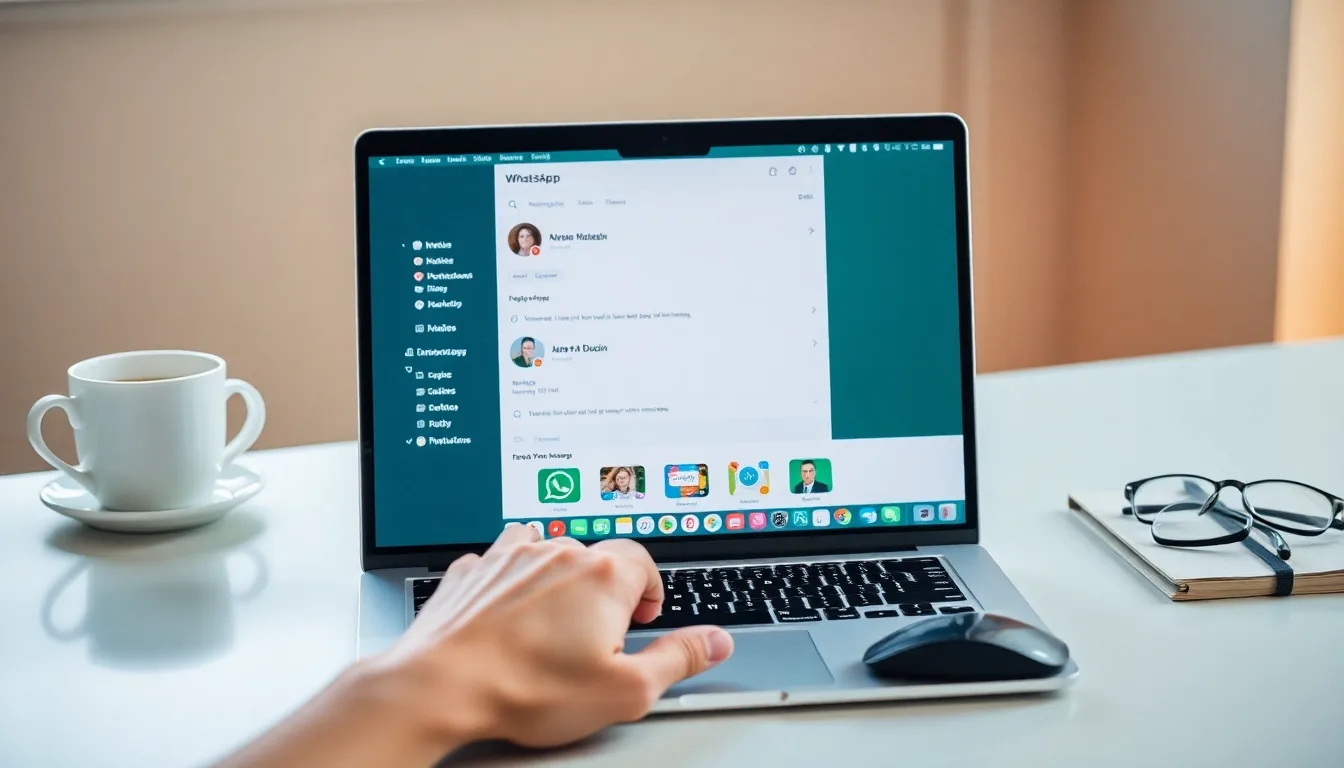
Comment fonctionne WhatsApp Web : Une vue d’ensemble des fonctionnalités
WhatsApp Web est une extension de l’application mobile qui permet d’accéder à votre messagerie directement depuis un navigateur web sur votre ordinateur. Il synchronise en temps réel tous vos messages, contacts et médias, assurant une continuité transparente entre votre téléphone et votre PC. Grâce à cette fonctionnalité, vous pouvez envoyer des messages, partager des photos, des vidéos et des documents sans avoir à toucher votre téléphone.
La plateforme offre une interface simple et intuitive, reproduisant l’environnement de l’application mobile, facilitant ainsi la navigation et la gestion de vos conversations. Elle prend en charge les notifications en temps réel, vous garantissant de ne manquer aucun message important. De plus, elle permet la gestion des groupes, la création de nouveaux chats, et même l’envoi de messages vocaux directement via le micro de votre ordinateur.
WhatsApp Web intègre également des options pratiques telles que la recherche dans les discussions, la possibilité de marquer les messages importants, et un affichage optimisé des médias pour un visionnage facile. Son fonctionnement repose sur une connexion stable entre votre téléphone et votre ordinateur ; ainsi, votre téléphone doit rester allumé et connecté à Internet pour que WhatsApp Web fonctionne correctement. Cette architecture garantit la sécurité et la confidentialité de vos échanges.
En résumé, WhatsApp Web vous permet de profiter pleinement de votre messagerie sur grand écran avec toutes les fonctionnalités essentielles, tout en restant simple d’utilisation et sécurisé. C’est une solution idéale pour ceux qui passent beaucoup de temps sur leur ordinateur et souhaitent garder un accès fluide à leurs conversations sans interruption.
Les étapes pour se connecter à WhatsApp Web depuis votre ordinateur
Pour commencer avec WhatsApp Web, ouvrez votre navigateur préféré sur votre ordinateur et rendez-vous sur le site officiel à l’adresse web.whatsapp.com. Une page s’affichera avec un code QR unique. Ensuite, prenez votre smartphone et ouvrez l’application WhatsApp.
Sur votre téléphone, accédez aux Paramètres puis sélectionnez l’option Appareils connectés. Appuyez sur Connecter un appareil ; cela activera la caméra de votre téléphone pour scanner le code QR affiché sur l’écran de votre ordinateur.
Placez simplement le téléphone devant l’écran de manière à ce que le code QR soit bien centré dans le viseur. Une fois le code scanné avec succès, votre compte WhatsApp sera automatiquement synchronisé avec la version web et vous aurez accès à toutes vos conversations sur votre ordinateur.
La connexion restera active tant que votre téléphone est connecté à Internet. Pour garantir une bonne expérience, assurez-vous que votre téléphone dispose d’une connexion stable, car WhatsApp Web fonctionne en miroir avec l’application mobile.
En quelques étapes simples, vous pouvez ainsi profiter de la commodité d’utiliser WhatsApp directement depuis votre ordinateur, que ce soit pour taper plus rapidement ou gérer plusieurs conversations plus facilement.
Comment utiliser WhatsApp Web efficacement : Astuces et fonctionnalités utiles
Pour tirer le meilleur parti de WhatsApp Web, il est essentiel de connaître certaines astuces qui simplifient son utilisation. Commencez par organiser vos conversations en les épinglant en haut de la liste pour un accès rapide. Utilisez les raccourcis clavier, comme Ctrl + N pour démarrer une nouvelle conversation, afin de gagner du temps lors de l’envoi de messages.
WhatsApp Web offre également la possibilité de partager facilement des fichiers en temps réel. Faites glisser des images, des vidéos, ou des documents directement dans la fenêtre de chat pour les envoyer rapidement. Profitez de la fonction de recherche avancée pour retrouver rapidement des messages ou des contacts en entrant des mots-clés spécifiques.
Une autre fonctionnalité pratique est la gestion des notifications. Vous pouvez personnaliser les alertes pour chaque conversation afin d’éviter d’être submergé par les messages. Si vous travaillez sur plusieurs appareils, la synchronisation automatique vous garantit de retrouver vos conversations à jour quel que soit l’appareil utilisé.
Pensez également à utiliser le mode sombre disponible sur WhatsApp Web pour réduire la fatigue oculaire, notamment lors de longues sessions. Enfin, exploitez la fonction de réponse rapide pour répondre efficacement sans avoir à ouvrir chaque message individuellement, ce qui améliore votre productivité globale.
Sécurité et confidentialité sur WhatsApp Web : Ce que vous devez savoir
WhatsApp Web utilise un système de chiffrement de bout en bout, ce qui signifie que vos messages restent privés et sécurisés entre votre téléphone et l’ordinateur. Aucune donnée de conversation n’est stockée sur les serveurs de WhatsApp, assurant ainsi une protection maximale contre les interceptions extérieures. Il est essentiel d’accéder à WhatsApp Web uniquement sur des ordinateurs personnels ou de confiance pour éviter toute compromission de vos informations.
Lors de l’utilisation de WhatsApp Web, la connexion nécessite la validation via un QR code, reliant directement votre téléphone à l’ordinateur, garantissant que seule une personne ayant accès à votre mobile peut se connecter. Pensez à vérifier régulièrement les appareils connectés à votre compte WhatsApp pour détecter toute session inconnue et ainsi protéger votre confidentialité. En cas de doute, il est possible de se déconnecter à distance depuis votre téléphone.
Il est important de noter que, contrairement à l’application mobile, WhatsApp Web n’enregistre pas les messages localement sur l’ordinateur, ce qui limite le risque en cas d’accès non autorisé à la machine. Cependant, pour plus de sécurité, évitez de cocher la case “Rester connecté” sur des ordinateurs publics ou partagés. De plus, évitez de transférer des informations sensibles ou confidentielles via WhatsApp Web si l’ordinateur n’est pas sécurisé.
Enfin, WhatsApp Web offre des mises à jour régulières pour corriger les vulnérabilités et améliorer la sécurité globale. Il est recommandé d’utiliser un navigateur à jour et de privilégier des connexions Wi-Fi sécurisées pour minimiser les risques de piratage ou d’espionnage numérique. Votre vigilance personnelle reste la première barrière face aux menaces potentielles.
Dépanner les problèmes courants sur WhatsApp Web : Solutions rapides
Problème de connexion : Si WhatsApp Web ne parvient pas à se connecter, commencez par vérifier votre connexion internet, celle de votre téléphone doit être active également. Actualisez la page ou quittez puis relancez votre navigateur. Assurez-vous que votre application mobile WhatsApp est ouverte et connectée. Parfois, la reconnexion via le code QR est nécessaire pour rétablir l’accès.
Les messages ne se chargent pas : Lorsque les messages ne s’affichent pas ou sont bloqués, essayez de vider le cache de votre navigateur. Déconnectez-vous de WhatsApp Web, puis reconnectez-vous après avoir effacé les données temporaires. Cette simple étape permet souvent de résoudre les problèmes de synchronisation.
Notifications absentes ou retardées : Pour recevoir les notifications en temps réel, vérifiez que celles-ci sont activées dans les paramètres de WhatsApp Web et dans les paramètres système de votre ordinateur. Un redémarrage du navigateur ou de l’ordinateur peut aussi corriger les dysfonctionnements liés aux alertes.
Problèmes liés à la caméra pour le QR code : Si la lecture du QR code échoue, nettoyez l’objectif de la caméra de votre smartphone et veillez à ce que l’éclairage soit suffisant. Vous pouvez également essayer de scanner le code depuis un autre angle ou de redémarrer l’application mobile.
Conseil général : Toujours garder votre application mobile WhatsApp à jour est essentiel pour éviter des incompatibilités avec WhatsApp Web. En cas de problème persistant, une mise à jour du navigateur ou un changement de navigateur peut souvent offrir une solution rapide et efficace.
Comment se déconnecter de WhatsApp Web en toute sécurité
Se déconnecter de WhatsApp Web est une étape cruciale pour garantir la sécurité de vos conversations, surtout lorsque vous utilisez un ordinateur partagé ou public. Pour vous déconnecter, cliquez simplement sur le menu (les trois points verticaux) en haut à gauche de l’interface WhatsApp Web, puis sélectionnez “Déconnexion”. Cette action ferme immédiatement votre session sur l’ordinateur utilisé.
Si vous avez oublié de vous déconnecter sur un appareil public, vous pouvez également gérer vos sessions à distance via votre téléphone. Ouvrez WhatsApp sur votre mobile, allez dans les paramètres, puis “Appareils connectés”, où vous verrez la liste de tous les ordinateurs connectés à votre compte. Ici, il vous suffit de choisir la session à fermer et de cliquer sur “Se déconnecter”.
Cette double option assure que personne ne peut accéder à vos messages sans votre accord, même si vous perdez l’accès à l’ordinateur utilisé. Il est fortement conseillé de toujours vérifier les sessions actives et de vous déconnecter après chaque utilisation, particulièrement sur des machines partagées.
Enfin, pour une sécurité optimale, veillez à fermer le navigateur complètement après la déconnexion. Évitez de cocher l’option « rester connecté » sur des ordinateurs publics ou professionnels. Ces petits gestes protégeront vos données personnelles et garantiront un usage sécurisé de WhatsApp Web.
Comparaison entre WhatsApp Web et l’application mobile : Avantages et inconvénients
WhatsApp Web offre une grande commodité pour ceux qui passent beaucoup de temps sur leur ordinateur. Son principal avantage est l’accès immédiat à vos conversations sans avoir à manipuler votre téléphone. Vous pouvez taper rapidement avec un clavier complet, ce qui facilite les échanges longs et professionnels. Cependant, WhatsApp Web requiert que votre téléphone soit connecté à Internet, ce qui peut être un inconvénient si votre mobile perd la connexion.
L’application mobile reste plus complète en termes de fonctionnalités. Elle permet l’envoi de messages vocaux, la gestion des appels, et l’utilisation des fonctionnalités de localisation, qui sont limitées ou indisponibles sur la version Web. L’application mobile est également autonome : elle fonctionne même sans connexion internet sur l’ordinateur, ce qui lui donne plus de flexibilité.
Un autre point à considérer est la sécurité : WhatsApp Web dépend de l’authentification via le téléphone, ce qui garantit que les messages sont synchronisés et protégés. Néanmoins, l’application mobile propose des options supplémentaires comme le verrouillage de l’app avec un mot de passe ou la reconnaissance biométrique, offrant plus de contrôle sur la confidentialité.
En termes d’accessibilité, WhatsApp Web est limité aux navigateurs compatibles et nécessite une bonne connexion internet. En revanche, l’application mobile est optimisée pour fonctionner sur différents réseaux et appareils, même avec une connexion plus instable. Cela peut jouer un rôle déterminant selon votre usage quotidien.
En résumé, WhatsApp Web est parfait pour une utilisation rapide et pratique sur ordinateur, surtout pour ceux qui travaillent souvent devant un PC. L’application mobile reste cependant indispensable pour bénéficier de toutes les fonctionnalités avancées et d’une liberté totale d’utilisation, partout et à tout moment.
Accessibilité de WhatsApp Web sur différents navigateurs et systèmes d’exploitation
WhatsApp Web est accessible depuis la plupart des navigateurs modernes, ce qui facilite son utilisation quel que soit l’ordinateur. Il fonctionne parfaitement sur Google Chrome, Mozilla Firefox, Microsoft Edge, et Safari. Cependant, il est important de garder son navigateur à jour pour bénéficier de toutes les fonctionnalités et d’une expérience fluide.
Concernant les systèmes d’exploitation, WhatsApp Web est compatible avec Windows, macOS et même Linux. Cette compatibilité large permet d’accéder à votre messagerie sur une grande variété d’appareils. Aucune installation supplémentaire n’est nécessaire, car vous accédez directement au service via l’URL officielle de WhatsApp Web.
Il est également possible d’utiliser WhatsApp Web sur des ordinateurs portables et de bureau, offrant ainsi une flexibilité importante. La réactivité de l’interface s’adapte bien aux différentes tailles d’écran, garantissant une expérience utilisateur optimale qu’importe le dispositif. Ceci est particulièrement utile pour les professionnels qui souhaitent gérer leurs conversations plus efficacement.
En résumé, l’accessibilité de WhatsApp Web sur différents navigateurs et systèmes d’exploitation garantit un large éventail d’options pour les utilisateurs. Veillez simplement à avoir une connexion internet stable et un navigateur compatible pour profiter pleinement de cette plateforme.
Caractéristiques à venir sur WhatsApp Web : Ce que nous savons jusqu’à présent
WhatsApp Web ne cesse de s’améliorer avec de nouvelles fonctionnalités en préparation. Parmi les mises à jour attendues, on note l’introduction du support multi-appareils plus avancé, permettant d’utiliser WhatsApp Web sans dépendre du smartphone connecté en permanence. Cette évolution facilitera une utilisation plus fluide et autonome depuis n’importe quel ordinateur.
Une autre fonctionnalité très attendue est l’intégration complète des appels vidéo et vocaux directement depuis WhatsApp Web. Actuellement limitée, cette amélioration permettra aux utilisateurs de profiter d’une expérience de communication complète, sans avoir besoin de l’application mobile.
WhatsApp travaille également à améliorer l’interface utilisateur sur la version web, avec une personnalisation accrue, comme le mode sombre optimisé et des options de navigation simplifiées. Ces changements visent à rendre l’expérience plus agréable et intuitive pour un usage prolongé sur ordinateur.
Enfin, la sécurité reste une priorité. De nouvelles options de confidentialité et de protection des données devraient être ajoutées, notamment des notifications renforcées en cas de connexion suspecte. Cela garantira aux utilisateurs une sécurité accrue lors de l’utilisation de WhatsApp Web.
Pourquoi choisir WhatsApp Web : Les avantages de l’utilisation sur ordinateur
Utiliser WhatsApp Web sur ordinateur offre une expérience de messagerie fluide et pratique. L’un des principaux avantages est la possibilité de taper vos messages sur un clavier complet, ce qui rend la rédaction plus rapide et confortable, surtout lors de longues conversations. De plus, l’écran plus large d’un ordinateur permet de visualiser les discussions dans un espace plus spacieux, facilitant ainsi la lecture et la gestion des conversations.
Avec WhatsApp Web, vous pouvez simultanément travailler sur d’autres tâches sur votre ordinateur tout en restant connecté à vos contacts. Cela améliore la productivité en évitant de devoir constamment passer entre le téléphone et l’ordinateur. Par ailleurs, l’accès aux fichiers et documents stockés sur votre ordinateur est simplifié, car vous pouvez directement partager ces fichiers via WhatsApp Web sans passer par votre téléphone.
WhatsApp Web bénéficie également d’une synchronisation en temps réel avec votre application mobile. Cela signifie que tous vos messages, photos, et appels sont instantanément disponibles sur les deux appareils, assurant une continuité parfaite. Enfin, l’utilisation d’un navigateur sécurisé garantit un accès fiable et sécurisé à vos conversations, tout en bénéficiant des mises à jour régulières proposées par WhatsApp.


