Guide complet sur Free Webmail Zimbra : Accès, astuces et résolution de problèmes
Bienvenue dans notre guide complet sur le « free webmail zimbra ». Si vous utilisez le service de messagerie Free, vous cherchez probablement à accéder facilement à votre boîte email ou à découvrir toutes les fonctionnalités offertes par Zimbra Webmail. Ce guide vous accompagnera étape par étape pour vous connecter, personnaliser votre
Bienvenue dans notre guide complet sur le « free webmail zimbra ». Si vous utilisez le service de messagerie Free, vous cherchez probablement à accéder facilement à votre boîte email ou à découvrir toutes les fonctionnalités offertes par Zimbra Webmail. Ce guide vous accompagnera étape par étape pour vous connecter, personnaliser votre espace, gérer vos messages efficacement et résoudre d’éventuels problèmes.
Que vous souhaitiez optimiser votre utilisation du webmail Zimbra, sécuriser votre compte ou synchroniser vos contacts et calendriers, vous trouverez ici des conseils pratiques et clairs. Vous découvrirez également comment utiliser Zimbra depuis votre mobile ou votre client mail pour gagner en flexibilité.
L’objectif est de vous permettre d’exploiter pleinement toutes les capacités de Free Webmail Zimbra. En suivant nos instructions, vous pourrez améliorer votre expérience utilisateur tout en garantissant la sécurité de vos données. Préparez-vous à maîtriser cet outil puissant et fiable.
Accéder à votre compte Free Webmail Zimbra : Étape par étape
Pour accéder à votre compte Free Webmail Zimbra, rendez-vous tout d’abord sur la page officielle de connexion : https://mail.free.fr. Ensuite, saisissez votre adresse email Free dans le champ prévu à cet effet, comme par exemple [email protected]. Tapez votre mot de passe dans la zone correspondante, en veillant à respecter la casse. Cliquez ensuite sur le bouton Se connecter pour accéder à votre boîte de réception. Si c’est la première fois que vous utilisez Zimbra, il se peut que vous deviez accepter des mises à jour ou des notifications pour commencer à utiliser votre webmail.
Si vous avez activé l’authentification à deux facteurs, assurez-vous de compléter cette étape en suivant les instructions envoyées sur votre téléphone ou autre méthode de vérification. En cas d’erreur lors de la connexion, vérifiez que votre adresse email et votre mot de passe sont corrects**, et que votre connexion internet fonctionne correctement. Pour un accès plus rapide à l’avenir, vous pouvez enregistrer votre mot de passe dans votre navigateur, mais veillez à la sécurité de votre ordinateur. Enfin, n’oubliez pas de vous déconnecter lorsque vous utilisez un ordinateur public ou partagé, pour protéger votre compte.
Les fonctionnalités essentielles de Zimbra Webmail
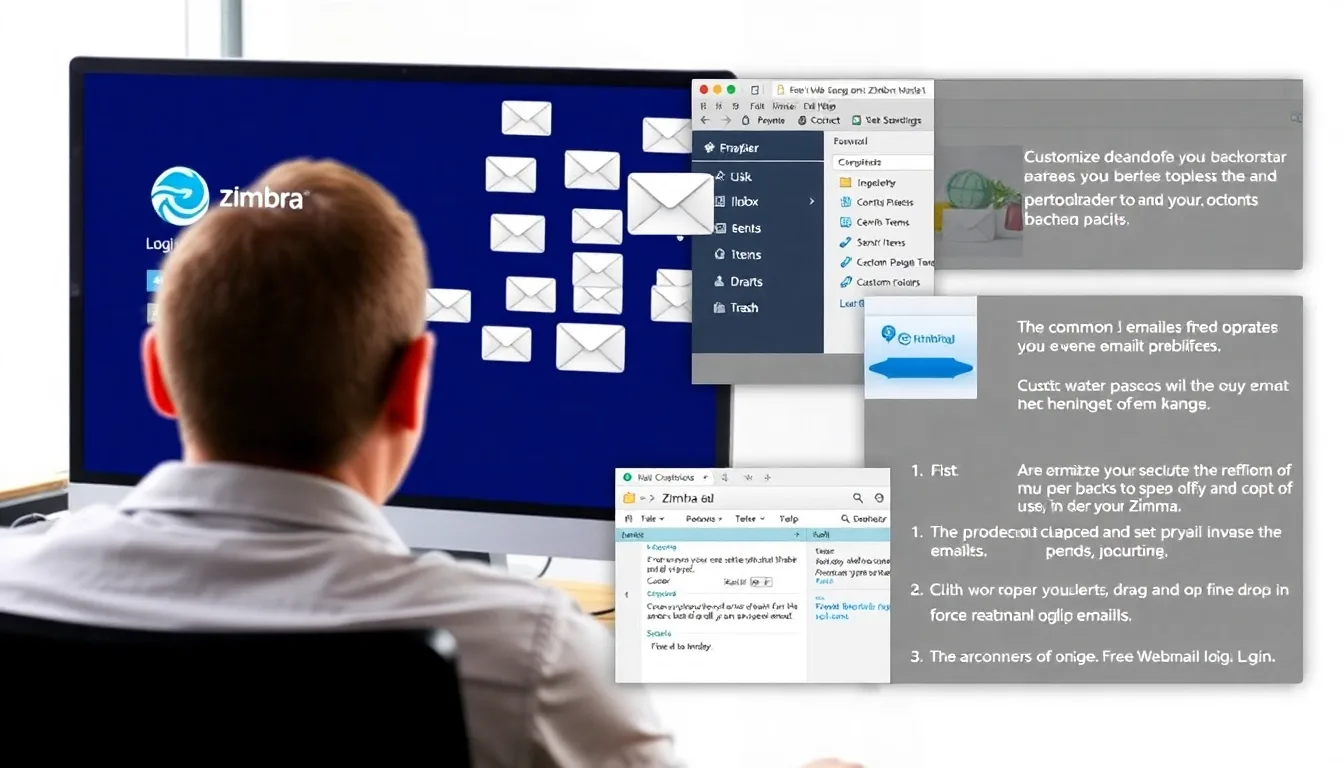
La console d’accueil de Zimbra offre une vue d’ensemble claire de vos messages, de votre calendrier et de vos contacts. Vous pouvez rapidement accéder à votre boîte de réception, vos dossiers et vos outils préférés. La structure intuitive facilite la navigation même pour les débutants. Zimbra permet aussi de consulter plusieurs comptes mail en même temps, simplifiant ainsi la gestion de vos différentes adresses.
Une des fonctionnalités majeures de free webmail zimbra est la gestion avancée des emails. Vous pouvez classer automatiquement vos messages avec des filtres ou des dossiers, ce qui optimise le tri de vos courriels. La recherche est puissante, vous permettant de retrouver rapidement un email précis grâce à des critères variés.
Zimbra intègre également un éditeur d’emails riche. Vous pouvez rédiger des messages avec des options de mise en forme, insérer des images ou des pièces jointes facilement. La fonctionnalité de réponse rapide et la gestion des signatures facilitent la communication professionelle ou personnelle. En plus, la programmation d’envoi permet d’envoyer des mails à un moment précis.
En ce qui concerne la sécurité, Zimbra propose une authentification à deux facteurs (2FA) et une gestion simple des certificats SSL pour sécuriser vos échanges. La gestion des contacts est complète : vous pouvez ajouter des groupes, importer ou exporter vos contacts, et synchroniser avec d’autres services. Enfin, Zimbra dispose d’un calendrier intégré pour planifier facilement événements et rappels.
Personnaliser votre interface Zimbra pour une meilleure expérience utilisateur
Pour optimiser votre utilisation de free webmail zimbra, il est conseillé de personnaliser l’interface selon vos préférences. Dans Zimbra, cliquez sur l’icône en forme de roue dentée pour accéder aux paramètres. Vous pourrez modifier l’agencement, choisir un thème ou ajuster la taille du texte pour plus de confort. La personnalisation vous permet ainsi de créer un espace de travail plus clair et adapté à votre usage.
Utilisez la section « Apparence » pour choisir un thème clair ou foncé. Cela peut réduire la fatigue visuelle et améliorer la lisibilité, surtout si vous consultez vos emails longtemps. Vous pouvez aussi ajuster la mise en page pour afficher plus ou moins d’éléments dans votre interface. Ces réglages simples améliorent la rapidité d’accès à vos fonctionnalités préférées.
Pour faciliter la gestion de vos emails, activez ou désactivez certains panneaux (comme le panneau de lecture ou la liste des dossiers). Organisation et personnalisation sont clés pour une expérience utilisateur fluide avec free webmail zimbra. N’hésitez pas à enregistrer vos réglages pour conserver ces préférences lors de vos prochaines sessions.
Enfin, Zimbra permet de customiser les raccourcis clavier et d’ajouter des extensions pour optimiser votre flux de travail. En adaptant l’interface à votre méthode, vous gagnez du temps et devenez plus efficace dans la gestion quotidienne de vos emails. La personnalisation est une étape essentielle pour tirer pleinement avantage du service Zimbra.
Gérer vos emails efficacement avec Zimbra : Astuces et conseils
Pour optimiser la gestion de vos emails dans Free Webmail Zimbra, utilisez d’abord les dossiers pour organiser vos messages par catégorie. Créez des filtres automatiques pour trier et classer vos emails dès leur arrivée, ce qui vous fait gagner du temps et évite la surcharge. Pensez à utiliser la fonction de recherche avancée pour retrouver rapidement un message précis, même dans une boîte très remplie. Appuyez aussi sur la confirmation de lecture ou le marquage important pour suivre l’état de vos emails importants ou urgents. Enfin, ne négligez pas la gestion des notifications pour ne pas manquer les messages cruciaux sans être submergé par les alertes non prioritaires.
Résoudre les problèmes courants de connexion à Free Webmail Zimbra
Si vous ne parvenez pas à accéder à votre compte Free Webmail Zimbra, commencez par vérifier votre connexion Internet. Une connexion instable ou limitée peut empêcher la connexion au webmail. Ensuite, assurez-vous que vous utilisez l’adresse correcte, notamment le bon nom d’utilisateur et mot de passe. Si vous avez oublié votre mot de passe, cliquez sur le lien « Mot de passe oublié » pour le réinitialiser. Enfin, vérifiez si le service Zimbra rencontre une panne ou une maintenance en consultant les notifications sur le site de Free ou leurs réseaux sociaux.
En cas d’erreur d’authentification, il est souvent utile de vider le cache et les cookies de votre navigateur, ou d’essayer avec un autre navigateur ou en mode privé. Cela peut éviter certains bugs liés aux données stockées. Assurez-vous également que votre navigateur est à jour, car une version obsolète peut poser des problèmes de compatibilité. Si le problème persiste, désactivez temporairement vos extensions ou antivirus, qui pourraient bloquer l’accès au service.
Pour les utilisateurs rencontrant régulièrement des problèmes, il peut être utile de vérifier si votre compte a été verrouillé pour sécurité ou en raison de tentatives de connexion infructueuses. Si c’est le cas, patientez quelques minutes ou contactez le support Free pour déverrouiller votre compte. N’oubliez pas que changer votre mot de passe peut parfois résoudre des blocages liés à des tentatives de piratage ou à une contamination par un logiciel malveillant.
Si aucune de ces solutions ne fonctionne, contactez le support technique Free avec le maximum d’informations possibles, telles que l’heure du problème, un message d’erreur précis et le navigateur utilisé. Cela leur permettra d’analyser le problème plus rapidement et de vous apporter une assistance spécifique. En suivant ces conseils, vous pourrez retrouver un accès fiable à votre free webmail zimbra et continuer à gérer efficacement vos emails.
Comment configurer votre client de messagerie avec Zimbra
Pour configurer votre client de messagerie avec Free Webmail Zimbra, commencez par ouvrir votre application préférée (comme Outlook, Thunderbird ou Apple Mail). Entrez les paramètres du serveur entrant en utilisant imap.free.fr comme serveur IMAP, avec le port 993 et le protocole SSL. Pour le serveur sortant, utilisez smtp.free.fr sur le port 465 avec SSL/TLS activé. N’oubliez pas d’utiliser votre adresse email Free comme identifiant et votre mot de passe habituel. Une fois ces paramètres saisis, vérifiez la connexion pour assurer une synchronisation correcte de vos emails.
Pour une configuration plus facile, vous pouvez souvent utiliser la fonction d’ajout automatique proposée par certains clients de messagerie. Si cette option n’est pas disponible, entrez manuellement les détails du serveur en utilisant les informations mentionnées ci-dessus. Activez également l’authentification SMTP en utilisant votre nom d’utilisateur et mot de passe Free, pour que l’envoi d’emails fonctionne sans problème. Après validation, votre client de messagerie sera configuré pour accéder à votre boîte Zimbra via Free.
Il est conseillé d’activer la synchronisation automatique pour recevoir vos emails en temps réel. Vérifiez également si votre client offre une option pour créer des dossiers locaux ou synchronisés afin de mieux organiser vos messages. Enfin, faites un test en envoyant et recevant un email pour confirmer que tout fonctionne correctement. En suivant ces étapes, vous profiterez d’une gestion optimale de votre mail Free Webmail Zimbra directement depuis votre logiciel préféré.
Sécuriser votre compte Free Webmail Zimbra : Bonnes pratiques à adopter
Pour protéger votre compte Free Webmail Zimbra, il est essentiel d’utiliser un mot de passe fort. Optez pour une combinaison unique de lettres, chiffres et caractères spéciaux. Changez régulièrement votre mot de passe pour renforcer sa sécurité. Évitez d’utiliser le même mot de passe que pour d’autres services en ligne. Cela limite les risques en cas de violation de données sur d’autres plateformes.
Activez l’authentification à deux facteurs si cette option est disponible. Cela ajoute une couche supplémentaire de sécurité en exigeant une seconde vérification lors de la connexion. Soyez vigilant face aux tentatives de phishing : ne cliquez pas sur des liens suspects ou inattendus. Vérifiez toujours l’adresse du site pour garantir que vous accédez au véritable webmail Zimbra de Free.
Enfin, maintenez votre ordinateur et votre application à jour. Les mises à jour corrigent souvent des vulnérabilités de sécurité. Utilisez un antivirus fiable et un pare-feu pour protéger votre équipement. En suivant ces bonnes pratiques, vous réduisez considérablement le risque d’intrusion ou de vol de données personnelles.
Synchroniser votre calendrier et vos contacts avec Zimbra
Pour profiter pleinement de votre service free webmail zimbra, il est essentiel de synchroniser votre calendrier et vos contacts. Cela vous permet de garder toutes vos informations à jour sur tous vos appareils. Zimbra offre des options de synchronisation via CalDAV pour le calendrier et CardDAV pour les contacts. Ces protocoles fonctionnent avec la majorité des clients de messagerie et applications mobiles. Suivez les instructions spécifiques pour configurer la synchronisation sur votre ordinateur ou smartphone. Ainsi, vos événements et contacts seront toujours accessibles et synchronisés en temps réel, facilitant votre organisation quotidienne.
Utiliser les applications mobiles pour accéder à Zimbra en déplacement
Pour accéder à votre free webmail zimbra en déplacement, vous pouvez utiliser les applications mobiles compatibles. Zimbra propose une application officielle disponible sur Android et iOS. Téléchargez-la gratuitement depuis Google Play ou l’App Store. Une fois installée, entrez simplement votre adresse email et votre mot de passe pour vous connecter rapidement.
Les applications mobiles offrent une interface conviviale, adaptée aux petits écrans, pour gérer efficacement vos emails où que vous soyez. Elles permettent aussi la gestion des pièces jointes, la lecture d’emails en mode hors connexion, et la synchronisation automatique avec votre compte Zimbra. Pensez à activer les notifications pour ne jamais manquer un message important.
En utilisant ces applications, vous bénéficiez d’un accès sécurisé à votre boîte mail Zimbra sans recourir à un navigateur web. Assurez-vous que votre appareil dispose d’une connexion Internet stable pour une expérience optimale. Enfin, vérifiez régulièrement que votre application est à jour pour profiter des dernières fonctionnalités et améliorations de sécurité.
Maximiser l’utilisation des fonctionnalités avancées de Zimbra Webmail
Pour tirer le meilleur parti de Zimbra Webmail, explorez ses fonctionnalités avancées comme la gestion des filtres de messagerie. Cela vous permet d’automatiser le tri de vos emails selon des critères précis. Utilisez également la fonction d’archivage pour conserver vos anciens messages en toute sécurité, tout en libérant de l’espace dans votre boîte de réception. La souscription à des dossiers partagés facilite la collaboration si vous travaillez en équipe ou en groupe. N’oubliez pas d’activer la détection automatique des virus et du spam pour protéger votre compte efficacement. Ces fonctionnalités vous aideront à gérer votre boîte mail de façon plus efficace et structurée.