Guide Complet sur le Clonage de Disque Dur : Étapes et Meilleurs Outils
Vous souhaitez effectuer un clonage de disque dur pour transférer toutes vos données d’un ancien disque vers un nouveau, que ce soit pour passer à un SSD plus performant ou pour sécuriser vos fichiers. Ce processus permet de dupliquer votre système d’exploitation, vos applications et vos fichiers, facilitant ainsi une
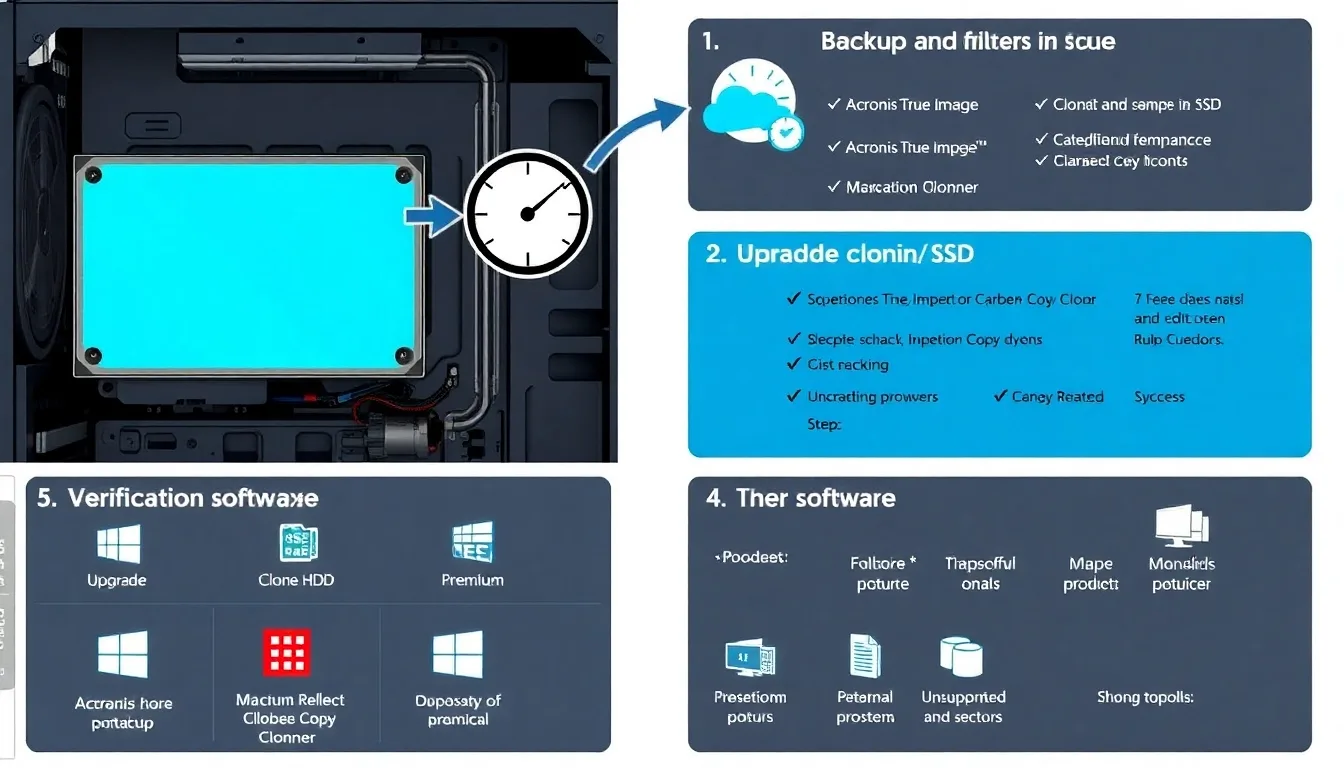
Vous souhaitez effectuer un clonage de disque dur pour transférer toutes vos données d’un ancien disque vers un nouveau, que ce soit pour passer à un SSD plus performant ou pour sécuriser vos fichiers. Ce processus permet de dupliquer votre système d’exploitation, vos applications et vos fichiers, facilitant ainsi une migration sans perte ni réinstallation. Que vous soyez novice ou utilisateur confirmé, ce guide complet vous accompagnera étape par étape pour réaliser un clonage disque dur efficace et en toute sécurité.
Dans cet article, nous aborderons tout ce qu’il faut savoir sur le clonage de disque dur : son importance, les scénarios courants, les outils à utiliser, ainsi que les bonnes pratiques avant, pendant et après l’opération. Vous découvrirez également comment résoudre les problèmes possibles et répondre à vos questions fréquentes. Notre objectif est de vous fournir un guide clair, précis et accessible pour simplifier cette opération cruciale.
Que vous cherchiez à migrer vers un disque SSD, à effectuer une sauvegarde complète de votre système ou à récupérer des données, ce guide vous donnera toutes les clés pour réussir votre clonage disque dur. Avec des instructions adaptées à Windows comme à macOS, vous pourrez réaliser cette tâche en toute confiance. Suivez-nous, et devenez un expert du clonage disque dur !
Qu’est-ce que le clonage de disque dur et pourquoi est-ce important ?
Le clonage de disque dur consiste à réaliser une copie exacte de l’intégralité du contenu d’un disque, y compris le système d’exploitation, les applications, et les données personnelles. Cette opération permet de transférer rapidement toutes ces informations sur un autre disque, sans avoir à réinstaller ou reconfigurer chaque élément manuellement.
Le clonage est crucial lors de la mise à niveau vers un nouveau disque, comme un SSD plus rapide, ou pour créer une sauvegarde fiable de votre système. En cas de défaillance du disque principal, il devient facile de restaurer votre environnement de travail en utilisant l’image clonée.
De plus, le clonage disque dur facilite la réplication d’un environnement de travail, notamment pour des déploiements en entreprise ou pour tester de nouvelles configurations en toute sécurité.
Ainsi, cette technique vous garantit une transition fluide, tout en minimisant le risque de perte de données importantes. Elle est devenue une étape essentielle pour la gestion et la sécurité de vos données numériques.
Les différents scénarios de clonage : mise à niveau vers un SSD, sauvegarde et récupération de données
Le clonage de disque dur peut répondre à plusieurs besoins. Lors d’une mise à niveau vers un SSD, il permet de transférer tout le contenu de votre ancien disque vers le nouveau sans réinstaller le système. Cela offre une transition rapide et sécurisée, avec toutes vos applications et fichiers intacts. Le clonage peut également servir à réaliser une sauvegarde complète de votre disque, pour pouvoir récupérer rapidement vos données en cas de défaillance. Enfin, il facilite la récupération de données en clonant un disque endommagé ou infecté, permettant une restauration sans perte.
Dans le cas d’une mise à niveau vers un SSD, il est essentiel de choisir un logiciel compatible avec votre matériel et de s’assurer que le disque cible est suffisamment grand pour contenir toutes les données. Pour une sauvegarde ou récupération, le clonage doit se faire régulièrement pour garantir la sécurité de vos données importantes. Quelle que soit la raison, le clonage de disque dur offre une méthode fiable pour copier, sauvegarder et récupérer efficacement le contenu de votre disque de manière simple et rapide.
En résumé, selon votre objectif, le processus de clonage peut être personnalisé pour répondre à vos attentes. Que ce soit pour optimiser les performances avec un SSD, sécuriser vos données ou restaurer un système endommagé, le choix de la bonne méthode et des bons outils est crucial. Un clonage réussi garantit la continuité de votre activité informatique sans interruption majeure.
Les outils de clonage de disque dur : logiciels gratuits et payants
Il existe une grande variété de logiciels pour réaliser un clonage disque dur. Parmi les options gratuites, Macrium Reflect Free et Clonezilla sont très populaires et efficaces. Ces outils offrent des fonctionnalités essentielles pour cloner un disque sans frais, idéal pour les utilisateurs qui cherchent une solution simple et fiable.
Pour des fonctionnalités avancées, une interface plus intuitive, ou un support technique dédié, il peut être judicieux d’opter pour des logiciels payants. Des solutions comme Acronis True Image ou EaseUS Todo Backup proposent une gamme complète de fonctionnalités, incluant la sauvegarde automatique, la gestion des partitions, et la restauration rapide. Ces logiciels offrent également une assistance technique en cas de besoin.
Certains logiciels payants incluent aussi des options de clonage en mode « sector-by-sector » pour une copie exacte du disque, ou encore des outils de migration de système d’exploitation pour Windows ou Mac. La compatibilité avec différents systèmes et disques, notamment SSD ou HDD, est aussi un critère important à vérifier lors du choix de l’outil.
Enfin, la majorité de ces logiciels proposent des versions d’essai ou des démonstrations gratuites. Cela permet à l’utilisateur de tester leur efficacité avant de faire un achat. En choisissant le logiciel adapté, vous serez en mesure de réaliser un clonage disque dur efficace, rapide et sécurisé.
Préparation avant le clonage : vérifications et sauvegardes
Avant de commencer le processus de clonage disque dur, il est essentiel de réaliser plusieurs vérifications pour assurer une opération réussie. Vérifiez que votre nouveau disque dur dispose d’une capacité suffisante pour contenir toutes les données de l’ancien disque. Il est également conseillé de défragmenter votre disque source pour optimiser la copie des fichiers et réduire les risques d’erreurs.
Il est fortement recommandé de réaliser une sauvegarde complète de toutes vos données importantes. Utilisez un autre support comme un disque dur externe, une clé USB ou un service de stockage en ligne. Cette étape vous protégera en cas d’échec du clonage ou de problème inattendu qui pourrait entraîner une perte de données.
Assurez-vous également que tous vos logiciels et le système d’exploitation sont à jour. Cela limitera les incompatibilités lors du processus de clonage. Enfin, vérifiez que votre ordinateur dispose des pilotes à jour, notamment ceux liés aux composants de stockage tels que la carte mère ou le contrôleur SATA.
Étapes détaillées pour cloner un disque dur sous Windows
Étape 1 : Préparer le matériel et le logiciel. Assurez-vous que le nouveau disque dur est connecté à votre ordinateur, soit en interne, soit via un boîtier USB. Téléchargez et installez un logiciel de clonage fiable, comme Macrium Reflect ou EaseUS Todo Backup. Vérifiez que votre système d’exploitation et les pilotes sont à jour avant de commencer.
Étape 2 : Effectuer une sauvegarde préalable. Avant de lancer le clonage, il est recommandé de sauvegarder toutes vos données importantes. Cela vous protège contre tout problème éventuel durant le processus, comme une erreur de disque ou une interruption d’alimentation. Vous pouvez utiliser un disque externe ou un service cloud pour cette sauvegarde.
Étape 3 : Lancer le logiciel de clonage. Ouvrez votre logiciel de clonage et sélectionnez l’option de clonage de disque. Choisissez votre disque source (le disque actuel) et le disque cible (le nouveau disque). Vérifiez que tout est bien sélectionné, puis confirmez pour commencer le processus.
Étape 4 : Démarrer le processus de clonage. Lancez le processus de clonage. Selon la taille de votre disque, cela peut prendre plusieurs minutes. Ne pas interrompre le processus. Surveillez l’avancement et vérifiez qu’il n’y a pas d’erreurs à la fin du clonage.
Étape 5 : Vérifier et finaliser. Après le clonage, éteignez votre ordinateur. Si vous avez utilisé un disque externe, remplacez l’ancien par le nouveau en interne si nécessaire. Allumez votre PC pour vérifier que le disque cloné démarre correctement et que toutes vos données sont intactes. Enfin, effectuez une vérification rapide pour vous assurer que tout fonctionne comme prévu.
Étapes détaillées pour cloner un disque dur sous macOS
Pour cloner un disque dur sous macOS, commencez par connecter votre nouveau disque dur à votre Mac, en utilisant un boîtier externe ou un adaptateur compatible. Assurez-vous que le logiciel de clonage que vous avez choisi est installé et à jour, par exemple Carbon Copy Cloner ou SuperDuper!. Avant de commencer, vérifiez que le disque source contient suffisamment d’espace pour le contenu à cloner, et sauvegardez vos données importantes pour éviter toute perte accidentelle.
Démarrez votre Mac en mode récupération ou depuis le système principal, puis lancez le logiciel de clonage. Sélectionnez le disque source (votre disque actuel) et le disque de destination (le nouveau disque). Configurez les options de clonage selon vos besoins, en veillant à choisir une copie exacte si vous souhaitez faire une réplication fidèle du disque d’origine. Lancez le processus et patientez jusqu’à sa complétion, sans interrompre l’opération. Une fois terminé, vérifiez que le clonage s’est effectué avec succès en accédant au nouveau disque via le Finder.
Si vous clonez pour une migration vers un SSD ou otro disque, il peut être utile de démarrer directement à partir du nouveau disque pour tester sa fonctionnalité avant de formater l’ancien. Enfin, n’oubliez pas d’éjecter proprement le disque clonné, puis de faire une vérification de vos données et de la performance du système pour assurer une transition sans souci. Ce processus simple, une fois maîtrisé, vous garantit une duplication fiable et efficace de votre disque dur sous macOS.
Résoudre les problèmes courants lors du clonage de disque dur
Problème : Le clonage échoue ou reste bloqué. Vérifiez que votre logiciel de clonage est à jour et compatibilité avec votre système. Assurez-vous également que votre disque source et cible sont en bon état, en utilisant des outils de diagnostic. Si nécessaire, reformatez le disque cible ou utilisez un autre port pour connecter le disque.
Problème : Perte de données ou disque non reconnu. Faites toujours une sauvegarde préalable de vos données importantes. Si le disque n’est pas détecté, vérifiez les connexions physiques et la gestion des disques dans le BIOS ou dans le gestionnaire de périphériques. Parfois, une mise à jour du firmware du disque ou du pilote peut résoudre le problème.
Problème : Clonage lent ou perturbé. Assurez-vous que votre ordinateur n’effectue pas d’autres tâches intensives durant le processus. Utilisez un câble ou un adaptateur de qualité, et évitez les disques externes ou internes en mauvais état. La fragmentation du disque source peut aussi ralentir le processus.
Problème : Le système cloné ne démarre pas après transfert. Cela peut être dû à un problème de séquence de démarrage ou à un BIOS mal configuré. Vérifiez que le disque cloné est en premier dans l’ordre de boot. Si nécessaire, utilisez une clé USB de réparation ou un disque de récupération pour réparer le démarrage.
Meilleures pratiques après le clonage : vérifications et optimisations
Après avoir cloné votre disque dur, il est essentiel de réaliser plusieurs vérifications pour assurer le bon fonctionnement du clone. Démarrez votre ordinateur avec le nouveau disque pour vérifier que le système et vos données sont accessibles. Assurez-vous également que tous les fichiers importants sont présents et intacts. Vérifiez que le disque cloné est reconnu correctement dans le gestionnaire de périphériques ou la gestion de disques.
Une étape clé consiste à effectuer une vérification de l’intégrité des fichiers et de la structure de votre disque cloné. Utilisez des outils comme CHKDSK ou des utilitaires de diagnostics fournis par votre système d’exploitation. Cela garantit que tout est en ordre et évite des pertes de données ou des problèmes lors de l’utilisation. Si nécessaire, répétez le processus de clonage pour corriger d’éventuelles erreurs.
Optimisez également votre nouveau disque en configurant éventuellement la libération d’espace ou en désactivant certains services inutiles. Si vous clonez vers un SSD, pensez à activer des fonctionnalités comme TRIM pour améliorer les performances et la durabilité. N’oubliez pas de mettre à jour tous vos pilotes et logiciels pour profiter pleinement des améliorations apportées par le nouveau disque.
Pour finir, il est conseillé de réaliser une sauvegarde complémentaire de votre système, même après le clonage. Utilisez des solutions de sauvegarde régulières pour garantir la sécurité de vos données à long terme. En adoptant ces bonnes pratiques, vous assurez une transition fluide et sécurisée vers votre nouveau disque dur.
Questions fréquentes sur le clonage de disque dur : réponses et conseils
Qu’est-ce que le clonage de disque dur et pourquoi est-ce important ? Le clonage de disque dur consiste à créer une copie exacte de l’intégralité de votre disque, y compris le système d’exploitation, les programmes et les données. Il est essentiel pour migrer vers un nouveau disque sans perdre de données ou devoir réinstaller tout le système. Cela permet aussi de sauvegarder rapidement votre environnement de travail en cas de défaillance du disque. En utilisant le bon outil, le processus peut être simple, sécurisé et efficace.
Est-ce que le clonage de disque dur peut tout faire ? Le clonage permet de copier l’intégralité de votre disque, y compris le système, les fichiers et les paramètres. Cependant, il ne resolvra pas certains problèmes logiciels ou virus présents sur le disque original. Il est conseillé de faire une réparation ou une analyse antivirus avant de cloner. De plus, pour certains disques, une conversion de format ou une partition spécifique peut nécessiter un logiciel adapté.
Quels précautions prendre avant de commencer ? Avant de cloner, il est recommandé de sauvegarder toutes vos données importantes. Vérifiez que le disque cible a suffisamment d’espace et est en bon état. Déconnectez tous les autres périphériques de stockage pour éviter les erreurs. Enfin, assurez-vous que votre alimentation électrique est stable si vous utilisez un ordinateur de bureau, pour éviter toute interruption en cours de processus.
Le clonage de disque dur est-il risqué ? Lorsqu’il est réalisé correctement avec un logiciel fiable, le clonage est généralement sans risque. Cependant, une erreur peut entraîner la perte de données si le disque cible n’est pas vide ou si une mauvaise option est sélectionnée. Il est donc crucial de suivre attentivement chaque étape et de vérifier tout avant de lancer la procédure. En cas de doute, faites une sauvegarde préalable.
Comment vérifier que le clonage a été réussi ? Après le clonage, il est conseillé de démarrer votre ordinateur avec le disque clone en déconnectant l’ancien. Vérifiez que tous vos fichiers, applications et paramètres sont présents. Faites aussi des tests pour confirmer que le système fonctionne correctement. Enfin, surveillez le bon fonctionnement du disque clone dans le temps, pour assurer sa fiabilité.


