Installer gratuitement WhatsApp : Guide complet pour tous vos appareils
Vous souhaitez installer gratuitement WhatsApp pour pouvoir envoyer des messages et passer des appels sans frais ? Notre guide complet vous accompagne étape par étape pour télécharger et installer l’application sur tous vos appareils, qu’il s’agisse d’un smartphone Android, d’un iPhone, d’un ordinateur Windows ou Mac. Vous découvrirez comment bénéficier
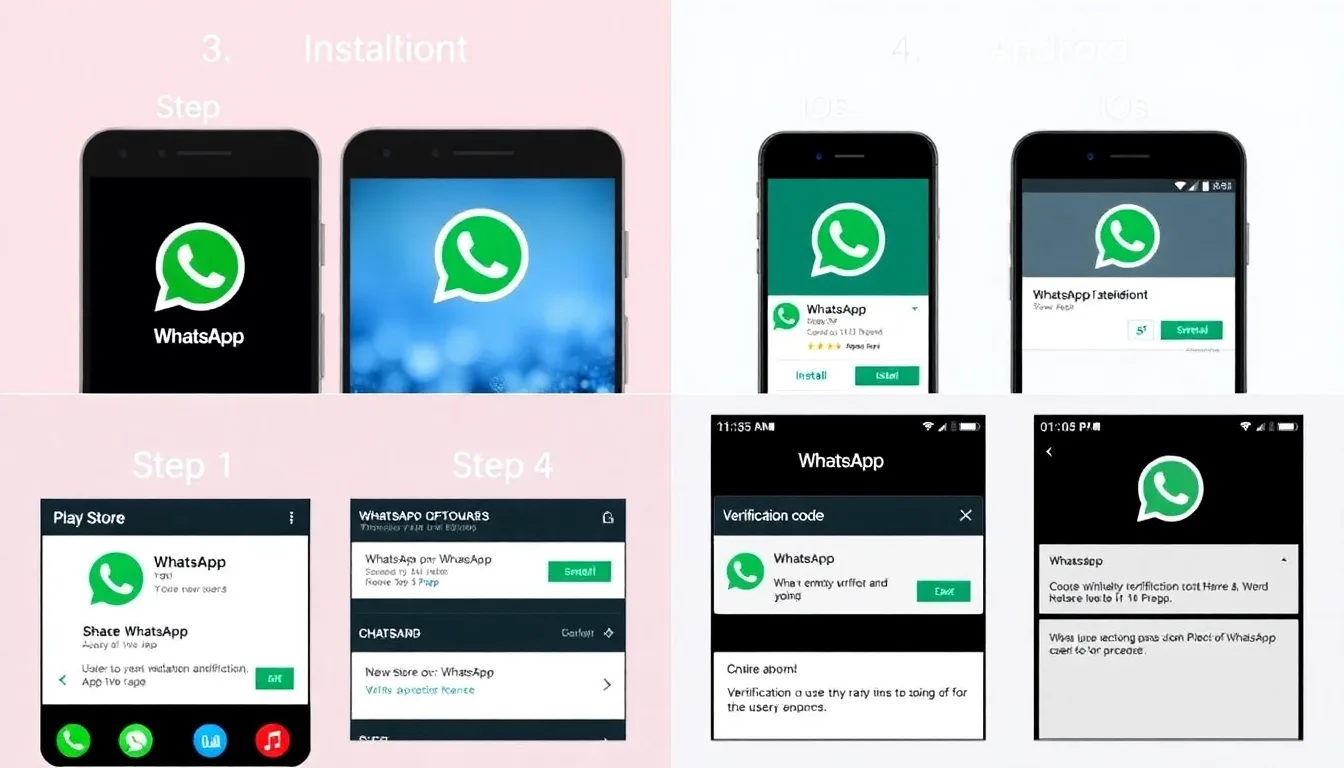
Vous souhaitez installer gratuitement WhatsApp pour pouvoir envoyer des messages et passer des appels sans frais ? Notre guide complet vous accompagne étape par étape pour télécharger et installer l’application sur tous vos appareils, qu’il s’agisse d’un smartphone Android, d’un iPhone, d’un ordinateur Windows ou Mac. Vous découvrirez comment bénéficier d’une installation simple, rapide et fiable, en quelques minutes seulement.
Que vous soyez nouveau utilisateur ou que vous souhaitiez simplement mettre à jour votre application, ce guide vous donne toutes les clés pour réussir. Nous abordons également les exigences nécessaires, les astuces pour optimiser votre utilisation, ainsi que des solutions en cas de problèmes.
Restez avec nous pour apprendre comment installer gratuitement WhatsApp en toute simplicité. Avec nos instructions précises, vous serez prêt à profiter de toutes les fonctionnalités de cette application de messagerie incontournable.
Comprendre les exigences pour installer WhatsApp gratuitement
Pour installer gratuitement WhatsApp, votre appareil doit répondre à certaines exigences minimales. Sur un smartphone Android ou iOS, il faut disposer d’une version récente du système d’exploitation, généralement Android 4.1 ou iOS 12 et plus récent. Il est également nécessaire d’avoir une connexion Internet stable pour télécharger l’application et l’utiliser efficacement.
Sur ordinateur, que ce soit Windows ou Mac, vous devrez disposer d’une configuration compatible et de l’espace de stockage suffisant pour l’installation. Sur Windows, Windows 8.1 ou version plus récente est recommandé, tandis que pour Mac, macOS 10.13 ou ultérieur sera nécessaire.
Une session active avec une carte SIM ou une ligne téléphonique est indispensable pour la vérification de votre numéro lors de l’installation. Cela permet d’associer votre compte WhatsApp à votre numéro de téléphone, étape essentielle pour utiliser l’application.
Assurez également que votre appareil dispose d’une mémoire disponible suffisante pour télécharger l’application, qui ne pèse généralement que quelques dizaines de mégaoctets. Enfin, une connexion Internet, que ce soit par Wi-Fi ou mobile, est indispensable pour télécharger, installer et utiliser WhatsApp gratuitement.
Comment télécharger WhatsApp sur un appareil Android
Pour installer gratuitement WhatsApp sur votre appareil Android, commencez par ouvrir le Google Play Store. Recherchez simplement « WhatsApp » dans la barre de recherche. Sélectionnez l’application officielle développée par WhatsApp Messenger. Appuyez sur le bouton « Installer » pour lancer le téléchargement. Une fois l’installation terminée, ouvrez l’application pour continuer la configuration.
Si votre appareil ne possède pas de Google Play Store ou si vous souhaitez télécharger la version APK, vous pouvez vous rendre sur le site officiel de WhatsApp. Assurez-vous de télécharger le fichier APK uniquement depuis une source fiable pour garantir la sécurité de votre appareil. Après le téléchargement, ouvrez le fichier APK et suivez les instructions pour l’installer. Autorisez l’installation à partir de sources inconnues si nécessaire dans les paramètres de votre appareil.
Après l’installation, ouvrez WhatsApp. Entrez votre numéro de téléphone pour vérifier votre identité via un code reçu par SMS. Une fois la vérification effectuée, vous pouvez commencer à envoyer des messages et passer des appels gratuitement. Installer gratuitement WhatsApp sur Android ne prend que quelques minutes si toutes les étapes sont suivies correctement.
Veillez à disposer d’une connexion Internet active par Wi-Fi ou données mobiles lors du téléchargement et de la vérification. Pensez également à mettre à jour régulièrement votre application via le Play Store pour bénéficier des dernières fonctionnalités et améliorations en matière de sécurité. En suivant ces étapes simples, vous serez rapidement prêt à utiliser WhatsApp sur votre smartphone Android.
Procédure pour installer WhatsApp sur iOS (iPhone et iPad)
Pour installer gratuitement WhatsApp sur un appareil iOS, commencez par ouvrir l’App Store sur votre iPhone ou iPad. Tapez « WhatsApp » dans la barre de recherche et sélectionnez l’application officielle. Appuyez sur le bouton « Obtenir » puis confirmez la téléchargement à l’aide de votre identifiant Apple, Face ID ou Touch ID. Une fois l’application installée, ouvrez WhatsApp depuis votre écran d’accueil. Vous devrez alors accepter les conditions d’utilisation pour continuer. Enfin, saisissez votre numéro de téléphone pour confirmer votre identité et commencer à utiliser WhatsApp gratuitement.
Il est important de vérifier que votre appareil dispose de la version iOS compatible, généralement iOS 12 ou supérieure. Si votre système d’exploitation est obsolète, pensez à effectuer une mise à jour pour garantir une installation fluide. L’installation ne prend que quelques minutes, même pour les utilisateurs peu expérimentés. Une fois installé, WhatsApp se synchronise avec votre carnet d’adresses pour faciliter la recherche de contacts. Vous voilà prêt à envoyer des messages et passer des appels gratuits à vos proches !
Si vous ne parvenez pas à télécharger WhatsApp depuis l’App Store, vérifiez la zone géographique si l’application est disponible dans votre pays. En cas de problème de stockage, libérez de l’espace en supprimant des apps ou des fichiers inutilisés. Pour une installation rapide et fiable, assurez-vous d’avoir une bonne connexion Internet et un identifiant Apple à jour. En suivant ces étapes simples, vous pouvez installer gratuitement WhatsApp sur votre appareil iOS sans difficulté.
Installer WhatsApp sur Windows : étapes détaillées
Pour installer gratuitement WhatsApp sur votre ordinateur Windows, commencez par accéder au site officiel de WhatsApp. Cliquez sur le bouton « Télécharger pour Windows » pour télécharger le fichier d’installation. Une fois le fichier téléchargé, ouvrez-le en double-cliquant dessus. Suivez les instructions à l’écran pour compléter l’installation. Enfin, une fois installé, ouvrez WhatsApp et scannez le code QR avec votre téléphone pour synchroniser votre compte.
Il est important d’avoir une connexion Internet stable lors de cette étape. Le processus est simple et généralement rapide. Assurez-vous que votre appareil Windows est à jour pour éviter tout problème de compatibilité. Vous pouvez également utiliser la version WhatsApp Web si vous préférez ne pas installer d’application, en scannant le code QR de la page web officielle. Cela offre une expérience similaire pour envoyer des messages et passer des appels directement depuis votre navigateur.
Si vous rencontrez des difficultés lors de l’installation, vérifiez que vous avez les droits administratifs sur votre PC. La désactivation temporaire de votre antivirus peut aussi aider si l’installation bloque. Une fois tout configuré, vous pourrez profiter de toutes les fonctionnalités de WhatsApp directement sur votre ordinateur Windows, gratuitement et en toute fiabilité.
Télécharger WhatsApp pour Mac : guide étape par étape
Pour installer gratuitement WhatsApp sur votre Mac, commencez par ouvrir votre navigateur et accéder au site officiel de WhatsApp. Cliquez sur le bouton « Télécharger pour Mac » pour récupérer le fichier d’installation. Une fois le fichier téléchargé, ouvrez-le pour lancer l’installation. Faites glisser l’icône WhatsApp dans le dossier Applications pour l’installer sur votre ordinateur. Enfin, ouvrez WhatsApp depuis le dossier Applications et scannez le code QR avec votre téléphone pour synchroniser votre compte. Vous voilà prêt à utiliser WhatsApp directement sur votre Mac, rapidement et en toute sécurité.
Configurer WhatsApp après l’installation : premiers pas
Une fois WhatsApp installé sur votre appareil, ouvrez l’application. Vous devrez accepter les conditions d’utilisation et la politique de confidentialité. Ensuite, entrez votre numéro de téléphone pour enregistrer votre compte. Un code de vérification vous sera envoyé par SMS, saisissez-le pour confirmer votre identité. Après cette étape, votre profil sera créé et prêt à l’emploi.
Vous pouvez maintenant personnaliser votre profil en ajoutant une photo, un nom, et une description si vous le souhaitez. Ces informations seront visibles par vos contacts. La synchronisation avec votre carnet d’adresses se fait automatiquement pour vous montrer qui utilise déjà WhatsApp. Si vous souhaitez protéger votre vie privée, allez dans les paramètres pour ajuster la visibilité de votre profil et votre statut en ligne.
Pour commencer à envoyer des messages ou passer des appels, ouvrez simplement une conversation ou cliquez sur l’icône téléphone ou vidéo. Vérifiez que votre connexion Internet (Wi-Fi ou données mobiles) est active. Pensez à activer les notifications pour ne pas manquer les nouveaux messages. Voilà, votre WhatsApp est maintenant configuré et prêt à l’emploi ! »
Problèmes fréquents lors de l’installation et leurs solutions
Le téléchargement ne démarre pas ou est lent. Vérifiez votre connexion Internet et redémarrez votre routeur si nécessaire. Assurez-vous également d’avoir suffisamment d’espace de stockage sur votre appareil. Si le problème persiste, essayez de télécharger l’application à partir de sources officielles, comme le Google Play Store ou l’Apple App Store.
Erreur lors de l’installation ou de la mise à jour. Cela peut être dû à une version obsolète de votre système d’exploitation ou à des fichiers corrompus. Mettez à jour votre appareil vers la dernière version logicielle disponible. Ensuite, relancez le téléchargement et l’installation. Vérifiez aussi que vous disposez des permissions nécessaires pour installer des applications.
Problèmes de vérification du numéro ou de connexion à WhatsApp. Assurez-vous d’entrer le bon numéro de téléphone et que vous recevez le SMS de vérification. Si vous ne recevez pas le SMS, utilisez l’option de verification vocale. Vérifiez également que vous avez une connexion Internet stable et active, qu’elle soit Wi-Fi ou mobile.
Problèmes d’application qui se ferme ou se bloque. Cela peut venir d’un cache obsolète ou de conflits avec d’autres applications. Nettoyez le cache via les paramètres de votre appareil ou désinstallez/réinstallez WhatsApp. Pensez aussi à fermer les autres applications en arrière-plan pour libérer des ressources.
Si vous rencontrez encore des difficultés, consultez le centre d’aide officiel de WhatsApp. Ils offrent souvent des solutions adaptées à chaque problème. N’hésitez pas à contacter le support si aucune solution ne fonctionne. La majorité des problèmes sont résolus rapidement avec une simple mise à jour ou vérification de paramètre.
Astuces pour optimiser l’utilisation de WhatsApp
Pour tirer le meilleur parti de WhatsApp, prenez le temps de personnaliser votre profil en ajoutant une photo et un statut. Cela facilite la reconnaissance de vos proches et amis. Utilisez la fonction listes de diffusion pour envoyer rapidement des messages à plusieurs contacts sans créer de groupe. Pensez à activer les notifications pour ne manquer aucun message important, tout en ajustant leur gestion selon votre envie. Enfin, explorez les fonctionnalités avancées comme le dossier d’archives ou la dégrégation des médias pour une utilisation plus efficace et organisée de l’application.
Pour améliorer votre expérience, réglez vos paramètres de confidentialité afin de contrôler qui peut voir votre photo de profil, votre statut ou votre dernière connexion. Utilisez la fonction verrouillage avec empreinte ou code PIN pour sécuriser l’accès à l’application. Explorez également les options de chat pour archiver ou épingler vos conversations importantes, ce qui vous permet de retrouver rapidement l’essentiel. Une bonne organisation de vos discussions contribue à une utilisation fluide et sans stress.
Elle est aussi utile de gérer votre espace de stockage en supprimant régulièrement les médias non importants ou en configurant la sauvegarde automatique des chats sur le cloud. Cela évite que votre téléphone ne se remplisse rapidement. Profitez enfin des extensions de WhatsApp disponibles via des logiciels ou des applications complémentaires, qui permettent d’ajouter des fonctionnalités telles que la programmation de messages ou l’édition avancée de médias. En suivant ces astuces, votre expérience WhatsApp sera plus agréable, efficace et sécurisée.
Sécurité et confidentialité sur WhatsApp : ce que vous devez savoir
WhatsApp met tout en œuvre pour garantir la sécurité de ses utilisateurs. L’application utilise le chiffrement de bout en bout pour protéger chaque message et appel. Cela signifie que seul le destinataire peut lire ou écouter le contenu, même WhatsApp ne peut pas y accéder. Il est important de vérifier que vous utilisez la version officielle de WhatsApp pour éviter tout risque. Enfin, prenez soin de ne pas partager votre code de vérification ou votre verrouillage d’écran avec d’autres personnes.
WhatsApp vous offre également des options pour renforcer votre confidentialité. Vous pouvez choisir qui peut voir votre photo de profil, votre statut ou votre dernière connexion. Les paramètres de confidentialité sont facilement accessibles dans l’application et vous permettent de contrôler votre vie privée. Il est conseillé d’activer la vérification en deux étapes pour ajouter une couche supplémentaire de sécurité. Cela vous protège au cas où votre compte serait compromis ou piraté.
Concernant la gestion des données personnelles, WhatsApp est réglementé par le RGPD en Europe, ce qui assure une certaine transparence. Toutes les données collectées sont destinées à améliorer votre expérience utilisateur. N’hésitez pas à consulter la politique de confidentialité pour savoir comment vos données sont utilisées et stockées. En utilisant WhatsApp, vous pouvez envoyer gratuitement des messages en toute confiance, à condition de respecter quelques bonnes pratiques de sécurité.
Mises à jour de WhatsApp : comment rester à jour gratuitement
Pour profiter des dernières fonctionnalités et avantages de WhatsApp, il est essentiel de maintenir l’application à jour. Sur Android et iOS, la mise à jour est généralement automatique si vous avez activé cette option dans vos paramètres. Sinon, vous pouvez la faire manuellement en visitant le Google Play Store ou l’App Store d’Apple. Sur ordinateur, il faut télécharger la dernière version disponible sur le site officiel de WhatsApp ou votre plateforme dédiée. Veillez à vérifier régulièrement les nouvelles versions pour bénéficier d’une expérience sécurisée et optimale.
Les mises à jour gratuites permettent également de corriger d’éventuels bugs et d’améliorer la compatibilité avec votre appareil. Sur Android, rendez-vous dans le menu « Mes applications et jeux » pour vérifier les mises à jour disponibles. Sur iOS, un simple passage dans l’App Store suffit pour télécharger la version la plus récente. Sur PC ou Mac, pensez à télécharger la dernière version de WhatsApp Desktop pour bénéficier des toutes nouvelles fonctionnalités. Enfin, activez les notifications pour être alerté dès qu’une mise à jour est disponible.
Il est conseillé de vérifier les notifications de mise à jour régulièrement pour ne pas manquer les améliorations importantes. Si vous utilisez une version ancienne, certaines fonctionnalités pourraient ne pas fonctionner correctement ou présenter des failles de sécurité. Maintenir votre application à jour est la meilleure façon de garantir la sécurité de vos échanges. De plus, cela vous permet d’accéder rapidement aux nouveautés et innovations de WhatsApp, pour une utilisation toujours plus fluide et performante.


