Migrer vers iOS : Guide complet pour transférer vos données d’Android à iPhone/iPad
Vous souhaitez migrer vers iOS pour profiter des avantages de l’écosystème Apple, mais vous cherchez la meilleure méthode pour transférer vos données d’Android sans tracas. Cet article vous offre un guide complet pour réussir cette transition en toute simplicité. Qu’il s’agisse de transférer vos contacts, photos, applications ou emails, nous
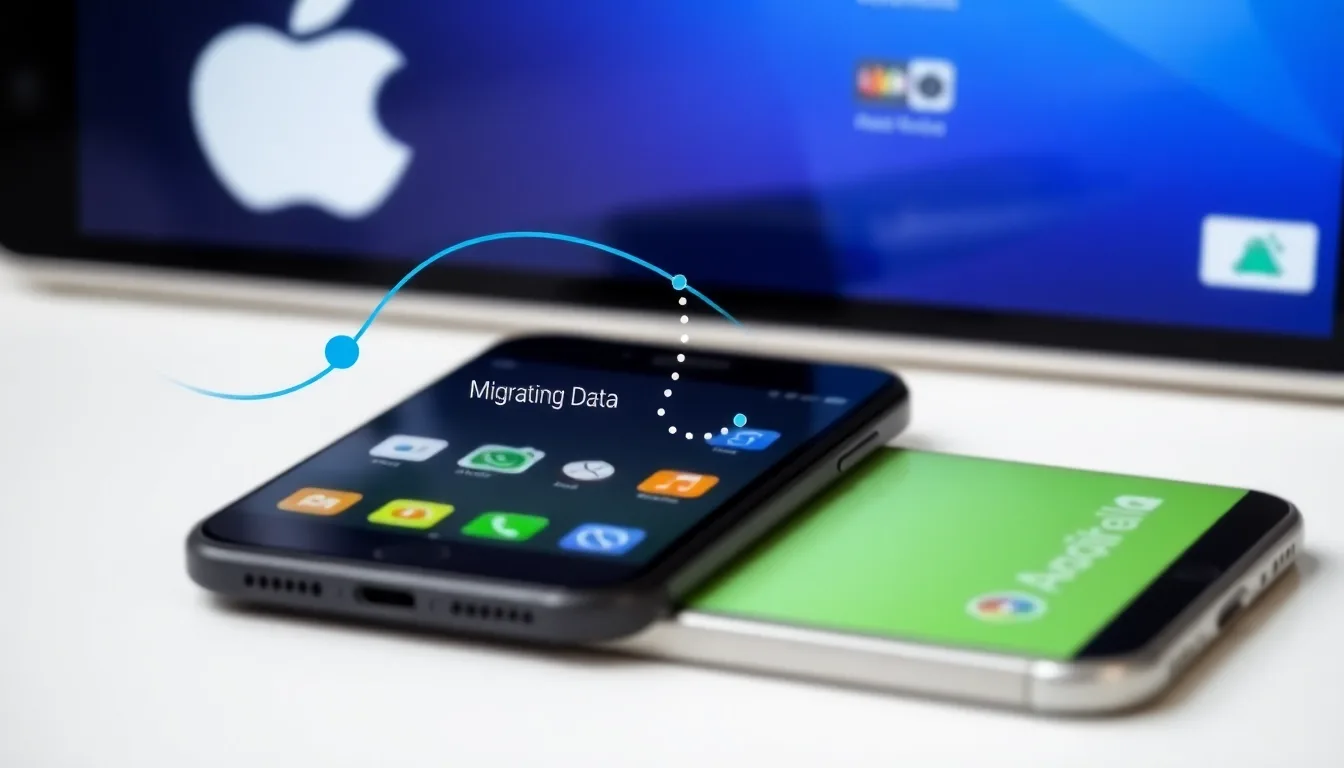
Vous souhaitez migrer vers iOS pour profiter des avantages de l’écosystème Apple, mais vous cherchez la meilleure méthode pour transférer vos données d’Android sans tracas. Cet article vous offre un guide complet pour réussir cette transition en toute simplicité. Qu’il s’agisse de transférer vos contacts, photos, applications ou emails, nous vous accompagnons étape par étape.
Vous découvrirez comment utiliser l’application « Migrer vers iOS » pour un transfert rapide, ainsi que des méthodes alternatives pour certains types de données spécifiques. Vous trouverez également des astuces pour résoudre les problèmes courants, protéger vos informations et optimiser votre nouveau dispositif Apple.
Optimisé pour le mot-clé « migrer vers iOS », ce guide vise à répondre à toutes vos questions. Profitez d’un processus clair, efficace et accessible pour passer d’Android à iPhone ou iPad en toute confiance.
Préparer sa migration : Applications, comptes et sauvegardes
Avant de migrer vers iOS, il est important de faire un point sur vos applications, comptes et sauvegardes. Commencez par sauvegarder toutes vos données Android, notamment en utilisant Google Drive ou une autre solution de sauvegarde. Vérifiez que vos comptes Google, Facebook, WhatsApp ou autres services sont à jour et synchronisés. Cela facilitera leur transfert ou leur configuration sur votre nouvel appareil iOS. Enfin, assurez-vous que toutes vos applications importantes sont compatibles avec iOS ou qu’elles disposent d’une version adaptée.
Pour préparer la migration, listez les applications que vous utilisez régulièrement afin de ne pas perdre d’accès lors du transfert. Certains services, comme WhatsApp ou Google Photos, proposent des options spécifiques pour transférer vos données. N’oubliez pas de noter vos identifiants et mots de passe pour simplifier la connexion sur votre nouvel iPhone ou iPad. Il est également conseillé de désactiver la synchronisation automatique sur Android pour éviter toute modification pendant la migration.
Vérifiez si vous disposez des versions récentes de vos applications, car cela peut accélérer le processus de transfert. Pensez aussi à télécharger sur votre appareil Android toute application qui pourrait gêner lors du transfert, comme des gestionnaires de fichiers ou VPN, afin d’éviter d’éventuels conflits. Une fois ces préparations faites, vous serez prêt à utiliser l’outil « Migrer vers iOS » ou d’autres méthodes pour un transfert fluide. Une bonne préparation garantit une migration sans souci et évite la perte de données importantes.
Utiliser l’application « Migrer vers iOS » : Déroulement étape par étape et conseils
Pour migrer vers iOS en utilisant l’application officielle « Migrer vers iOS », il faut commencer par télécharger cette application sur votre appareil Android depuis le Google Play Store. Assurez-vous que votre nouvel iPhone ou iPad est prêt et connecté au Wi-Fi. Lors du processus, l’application établira une connexion direct entre les deux appareils, soit via Wi-Fi Direct, soit via un code de sécurité. Suivez attentivement chaque étape proposée, en acceptant les permissions demandées, pour garantir un transfert fluide de vos contacts, photos, messages et autres données. Pour éviter toute interruption, neNetflix pas interrompre le processus une fois lancé, et vérifiez que la batterie des deux appareils est suffisante ou que les appareils sont branchés. »
Il est conseillé de désactiver temporairement les services de synchronisation cloud comme Google Drive ou OneDrive durant cette opération. Cela évite tout conflit ou écrasement de données lors du transfert. Si vous rencontrez une erreur, redémarrez les deux appareils et relancez le processus. En cas de problème persistant, assurez-vous que votre iOS est à jour et que votre appareil Android répond aux exigences minimales. Enfin, après la migration, vérifiez que tous les éléments souhaités ont bien été transférés et synchronisez vos comptes si nécessaire. »
Pour finir, si vous utilisez une double authentification ou des applications avec des données sensibles, pensez à faire une sauvegarde préalable. Bien que « Migrer vers iOS » soit simple et efficace, certains contenus spécifiques comme les messages WhatsApp peuvent nécessiter des étapes supplémentaires ou des méthodes alternatives. En suivant ces conseils, vous mettez toutes les chances de votre côté pour une migration réussie vers iOS sans perte de données.»
Transférer ses données manuellement : Méthodes alternatives pour les données spécifiques
Pour les données qui ne sont pas transférées automatiquement, il existe des méthodes manuelles. Par exemple, pour la musique, vous pouvez utiliser un ordinateur ou des services de stockage en ligne comme iTunes ou iCloud. Copiez manuellement vos fichiers audio, puis synchronisez-les avec votre nouvel appareil iOS.
Concernant les SMS ou conversations WhatsApp, il faut souvent passer par des outils tiers ou des sauvegardes spécifiques. Certains logiciels spécialisés permettent d’exporter ces données puis de les importer dans votre nouvel environnement iOS. Soyez vigilant à la compatibilité et à la sécurité de ces outils.
Pour les documents et fichiers, utilisez des services de stockage cloud tels que Google Drive, Dropbox ou OneDrive. Il suffit de télécharger vos fichiers sur ces plateformes depuis votre Android, puis de les récupérer sur votre iPhone ou iPad via l’application correspondante.
Les données de navigation, comme les favoris ou l’historique, peuvent nécessiter une exportation via le navigateur que vous utilisez. Exportez-les en fichiers HTML ou CSV, puis importez-les dans le navigateur de votre appareil iOS.
Enfin, pour toute donnée spécifique non transférée automatiquement, vérifiez si des applications ou des méthodes de sauvegarde permettent d’extraire et de restaurer ces données. La clé est de combiner plusieurs méthodes pour une migration complète et sécurisée.
Gérer ses contacts, photos et vidéos : conseils et astuces pour un transfert optimal
Pour migrer efficacement vos contacts, photos et vidéos lors du passage d’Android à iOS, il est recommandé d’utiliser des applications de transfert spécialisées ou les outils intégrés à iOS. Vérifiez que toutes vos données sont bien sauvegardées sur votre appareil Android avant de commencer. Lors du transfert, privilégiez un réseau Wi-Fi stable pour éviter toute interruption et perte de données. Après le transfert, prenez le temps de vérifier que tous vos contacts, photos et vidéos ont bien été intégrés sur votre nouvel appareil iOS. Enfin, pour une gestion optimale, organisez vos albums photos et les contacts en groupes afin de faciliter votre navigation et votre utilisation au quotidien.
Synchroniser ses emails et son calendrier : Solutions pour une migration sans perte de données
La synchronisation de vos emails et de votre calendrier est essentielle lors de la migration vers iOS. La méthode la plus simple consiste à utiliser le même compte email sur votre nouvel appareil. Si vous utilisez un compte Google ou autre, il suffit de l’ajouter dans les réglages iOS pour retrouver tous vos messages et événements. Assurez-vous que la synchronisation est activée pour ne rien perdre durant la transition.
Pour transférer vos contacts et calendriers, il est souvent recommandé de synchroniser d’abord ces données avec votre compte Google ou Outlook depuis votre appareil Android. Ensuite, connectez ce même compte dans les paramètres iOS, ce qui permettra de récupérer automatiquement toute votre agenda et vos contacts. Cette solution évite la duplication ou la perte accidentelle d’informations importantes.
Si vous utilisez un service email différent ou personnalisé, vérifiez que celui-ci supporte la synchronisation via IMAP ou CalDAV. En configurant ces protocoles dans les réglages iOS, vous pourrez continuer à utiliser votre email et votre calendrier sans interruption ni perte de données. Cette méthode garantit une compatibilité optimale, quel que soit votre fournisseur de services.
En cas de problème de synchronisation ou si vous avez des données spécifiques, vous pouvez également exporter manuellement vos agendas ou utiliser des outils tiers pour effectuer une migration fiable. Pensez toujours à sauvegarder vos données importantes avant de commencer, pour éviter toute perte accidentelle durant la migration.
Importer ses applications : Quelles applications sont compatibles et comment les retrouver
Lors de la migration vers iOS, plusieurs applications Android seront remplacées par leurs équivalents iOS. La majorité des applications populaires, comme Facebook, WhatsApp ou Instagram, sont disponibles sur l’App Store. Il est conseillé de rechercher chaque application manuellement si elles ne se transfèrent pas automatiquement, en utilisant le moteur de recherche de l’App Store.
Certaines applications spécifiques ou anciennes peuvent ne pas avoir de version compatible avec iOS. Dans ce cas, vous devrez télécharger une nouvelle version ou chercher une alternative équivalente. Vérifiez également que vos identifiants fonctionnent sur la nouvelle plateforme pour retrouver facilement toutes vos applications.
Si vous aviez des applications payantes ou avec des données sauvegardées localement, pensez à vérifier leur compatibilité ou à utiliser des sauvegardes cloud pour récupérer vos informations. Enfin, après le transfert, n’oubliez pas de réinstaller manuellement ces applications et de vous reconnecter à vos comptes pour retrouver votre environnement habituel rapidement.
Résoudre les problèmes courants : Dépannage et solutions aux erreurs fréquentes
Lors de la migration vers iOS, il est courant de rencontrer certains problèmes. Si la connexion entre les appareils est impossible, vérifiez que votre Wi-Fi est stable et que votre appareil Android ainsi que votre iPhone ou iPad sont à jour. Parfois, l’application « Migrer vers iOS » ne répond pas ou plante; dans ce cas, relancez l’application ou redémarrez les appareils. En cas d’échec du transfert, n’hésitez pas à réessayer ou à effectuer une sauvegarde manuelle des données essentielles. Enfin, si des erreurs liées à l’espace de stockage apparaissent, assurez-vous que votre destination dispose d’assez d’espace pour accueillir toutes vos données.
Certains utilisateurs rencontrent également des problèmes de compatibilité ou de reconnaissance des données. Vérifiez que votre appareil Android est récent et que toutes les applications nécessaires sont à jour. Si les données ne se transférent pas comme prévu, essayez de réinitialiser la connexion ou utilisez une méthode alternative, comme le transfert manuel des fichiers. Pour les erreurs persistantes, consulter le support Apple ou les forums en ligne peut offrir des solutions précises selon le message d’erreur. Enfin, assurez-vous que votre câble USB ou Wi-Fi est en bon état pour éviter tout problème lors du transfert.
En cas de problème lors du transfert de comptes ou de données sensibles, il est préférable de sauvegarder ces données avant de tenter une nouvelle opération. Utilisez iCloud ou des sauvegardes locales pour sécuriser vos informations importantes. Si un transfert spécifique, comme celui du calendrier ou des emails, échoue, vérifiez la configuration de vos comptes et reconnectez-les manuellement si nécessaire. Enfin, évitez d’interrompre le processus de migration une fois lancé, pour ne pas corrompre les données ou provoquer des erreurs irrécupérables.
Optimiser son nouvel iPhone/iPad après la migration : Conseils pour une configuration efficace
Une fois la migration terminée, il est essentiel de prendre le temps d’optimiser votre nouvel iPhone ou iPad. Commencez par vérifier que toutes vos données ont été transférées correctement. Accédez à Réglages > Général > Stockage iPhone (ou iPad) pour analyser l’espace disponible et supprimer les fichiers inutiles. Cela garantit un appareil plus rapide et plus réactif.
Pensez également à personnaliser votre écran d’accueil et à organiser vos applications. Utilisez la fonction de recherche pour retrouver rapidement vos apps préférées et créez des dossiers pour une meilleure organisation. Profitez en pour activer Apple Watch, Siri, et autres services intégrés afin d’améliorer votre expérience utilisateur.
Pour une sécurité optimale, activez la reconnaissance faciale ou l’empreinte digitale via Réglages > Face ID ou Touch ID. N’oubliez pas de configurer la synchronisation iCloud pour sauvegarder automatiquement vos nouvelles données. Cela vous assure une protection maximale et une récupération facile en cas de besoin.
Enfin, explorez les options de personnalisation, comme le mode nuit ou le réglage de la luminosité automatique, pour rendre votre appareil plus confortable à l’usage. Investissez aussi dans la mise à jour de vos applications pour bénéficier des dernières fonctionnalités et améliorations. Une configuration soignée vous garantira une expérience fluide et sécurisée.
Sécuriser ses données après le transfert : Conseils de sécurité pour protéger ses informations personnelles
Après avoir migré vers iOS, il est essentiel de sécuriser vos données personnelles pour éviter toute fuite ou utilisation malveillante. Commencez par changer vos mots de passe pour vos comptes Apple, email, réseaux sociaux et autres services sensibles. Utilisez un gestionnaire de mots de passe pour créer et stocker des mots de passe forts et uniques.
Activez la verification en deux étapes ou l’authentification à deux facteurs sur tous vos comptes importants. Cela renforce la protection en demandant une seconde étape de confirmation lors de la connexion. De plus, vérifiez que votre iPhone ou iPad dispose de la dernière version d’iOS pour bénéficier des dernières mises à jour de sécurité.
Enfin, évitez de perdre des données essentielles en configurant régulièrement des sauvegardes automatisées via iCloud ou iTunes. Cela vous garantit une copie sécurisée de vos données en cas de problème ou de perte de votre appareil. La sécurité de vos informations repose sur des actions simples mais efficaces dès la fin de votre migration vers iOS.