Télécharger gratuitement Windows 10 : Guide complet et liens directs
Vous souhaitez télécharger gratuitement Windows 10 et profiter de ses fonctionnalités sans frais ? Cet article vous guide pas à pas pour obtenir l’ISO officiel de Windows 10 en toute légalité, que ce soit pour une installation neuve ou une réinstallation. Vous découvrirez les différentes versions disponibles, ainsi que des
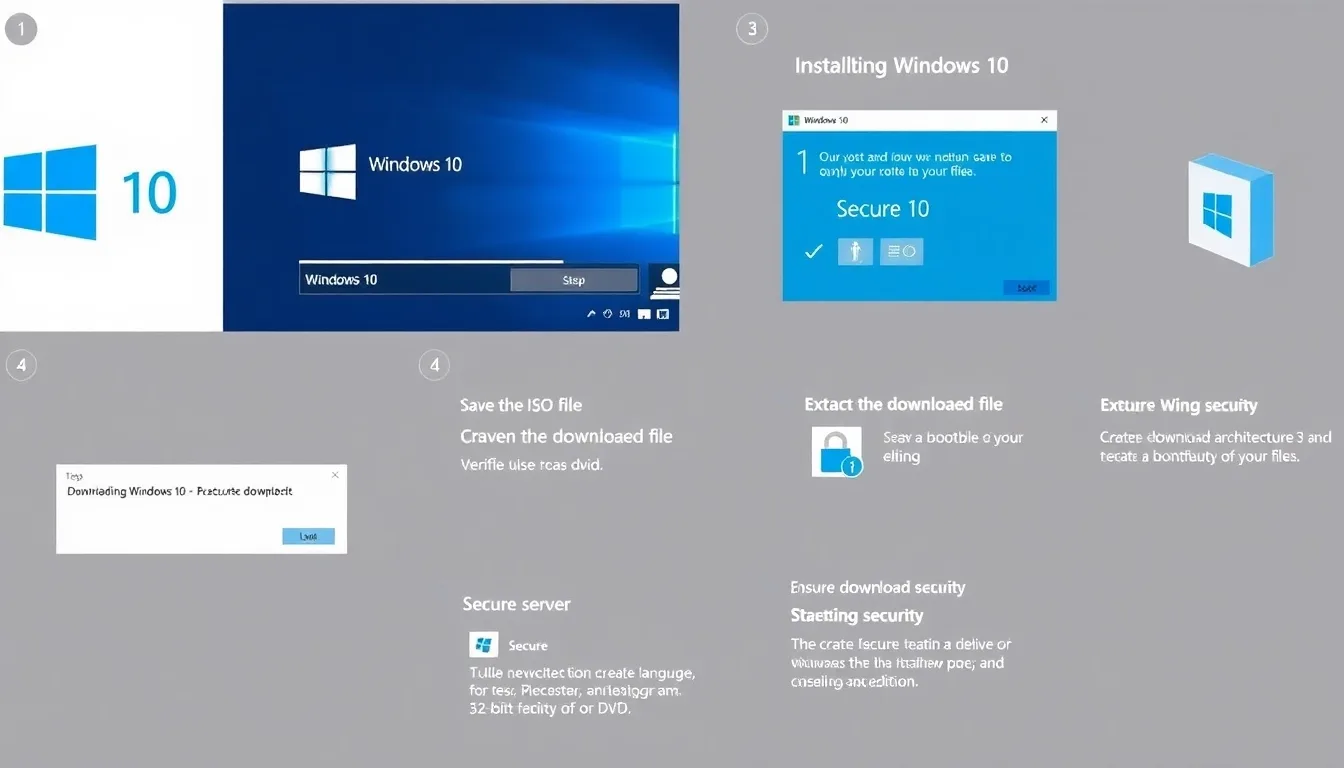
Vous souhaitez télécharger gratuitement Windows 10 et profiter de ses fonctionnalités sans frais ? Cet article vous guide pas à pas pour obtenir l’ISO officiel de Windows 10 en toute légalité, que ce soit pour une installation neuve ou une réinstallation. Vous découvrirez les différentes versions disponibles, ainsi que des liens directs et des instructions claires pour un téléchargement sécurisé. En suivant nos conseils, vous pourrez également activer Windows 10 sans clé, effectuer les mises à jour essentielles et résoudre facilement les problèmes courants liés à l’installation. Préparez-vous à optimiser votre expérience Windows 10 en toute confiance grâce à notre guide complet.
Télécharger Windows 10 : Pourquoi opter pour la version gratuite ?
Choisir de télécharger gratuitement Windows 10 est une solution idéale pour ceux qui souhaitent profiter d’un système d’exploitation moderne et sécurisé sans dépenser d’argent. La version gratuite permet une installation propre, que ce soit pour une nouvelle configuration ou une réinstallation complète. Elle offre un accès aux fonctionnalités essentielles de Windows 10, tout en étant conforme aux exigences légales de Microsoft. En optant pour cette option, vous pouvez bénéficier des mises à jour automatiques et d’un support logiciel fiable. Cela constitue également une excellente démarche pour tester le système avant d’envisager l’achat d’une licence officielle si besoin.
Les différentes versions de Windows 10 disponibles en téléchargement
Microsoft propose plusieurs éditions de Windows 10, adaptées à différents besoins. La version la plus courante est Windows 10 Home, idéale pour les utilisateurs domestiques. Pour les professionnels et les entreprises, Windows 10 Pro offre des fonctionnalités supplémentaires telles que la gestion de groupe et la sécurité avancée. Il existe également une version Windows 10 Education destinée aux établissements scolaires, avec des fonctionnalités similaires à la version Pro. Enfin, pour certains usages spécifiques, il peut y avoir des éditions comme Windows 10 Enterprise. Chacune de ces versions peut légalement être obtenue gratuitement via le site officiel de Microsoft, selon votre éligibilité.
Comment télécharger légalement l’image ISO de Windows 10 ?
Pour télécharger légalement l’image ISO de Windows 10, il est recommandé de se rendre sur le site officiel de Microsoft. La page dédiée, accessible via le lien https://www.microsoft.com/software-download/windows10, permet de télécharger l’outil officiel de création de médias. Cet outil garantit une version authentique, sécurisée et conforme aux licences Microsoft. Il est important de ne pas utiliser de sites tiers ou non officiels pour éviter les risques de logiciels malveillants. La procédure est gratuite, mais une licence valide sera nécessaire pour activer pleinement Windows 10 après l’installation.
Une fois sur la page de Microsoft, cliquez sur le bouton « Télécharger l’outil maintenant ». Après le téléchargement, lancez cet outil pour commencer le processus de création de votre support d’installation. Il vous guidera étape par étape pour obtenir une image ISO légale et à jour de Windows 10. Utiliser cet outil garantit également que votre fichier ISO contient la dernière version disponible du système, incluant toutes les mises à jour essentielles. La sécurité et la légitimité de votre téléchargement en dépendent.
En utilisant l’outil de Microsoft, vous pouvez choisir d’enregistrer l’image ISO directement sur votre ordinateur ou de créer une clé USB bootable. Le téléchargement ne prend que quelques minutes selon votre connexion. Il est conseillé de sauvegarder l’ISO dans un endroit sûr pour une utilisation future, notamment en cas de réinstallation ou de réparation du système. Cette méthode assure que vous respectez la législation et bénéficiez d’un logiciel original et sécurisé.
Instructions étape par étape pour l’installation de Windows 10 après le téléchargement
Étape 1 : Préparer une unité USB bootable. Insérez une clé USB d’au moins 8 Go dans votre ordinateur. Utilisez l’outil de création de supports de Microsoft pour transformer l’ISO téléchargé en un support bootable. Suivez les instructions à l’écran pour sélectionner la clé USB comme destination. Cela facilitera une installation propre et rapide sur votre ordinateur.
Étape 2 : Démarrer à partir de la clé USB. Redémarrez votre PC et accédez au menu BIOS ou UEFI en appuyant sur la touche dédiée (comme F2, F12 ou Del). Modifiez l’ordre de démarrage pour que la clé USB soit en priorité. Enregistrez les changements et quittez le BIOS, votre ordinateur devrait alors démarrer sur la support USB.
Étape 3 : Suivre le processus d’installation. Une fois que l’installation de Windows 10 démarre, choisissez votre langue, votre région et votre clavier. Cliquez sur « Installer maintenant » et acceptez les termes de la licence. Si vous n’avez pas de clé de produit, vous pouvez cliquer sur « Je n’ai pas de clé », l’installation sera alors en mode d’évaluation.
Étape 4 : Sélectionner le type d’installation. Choisissez « Installation personnalisée » pour une installation propre. Sélectionnez la partition où vous souhaitez installer Windows 10 ou formatez la partition en utilisant l’outil de gestion de disques si nécessaire. L’installation commencera, ce qui peut prendre plusieurs minutes.
Étape 5 : Finaliser et configurer Windows 10. Une fois l’installation terminée, suivez les instructions à l’écran pour configurer votre compte, préférences, et paramètres de confidentialité. Si vous avez sauté l’activation, vous pouvez le faire plus tard dans les paramètres de Windows en utilisant votre compte Microsoft. Votre Windows 10 est maintenant prêt à être utilisé.
Vérification de la légitimité du téléchargement et sécurité des fichiers
Il est crucial de toujours télécharger Windows 10 à partir de sources officielles pour garantir sa légitimité et sa sécurité. Microsoft propose l’ISO directement sur son site, ce qui élimine le risque de fichiers modifiés ou infectés par des malwares. Avant de lancer le téléchargement, vérifiez que l’adresse URL commence par https:// et que le site est bien le site officiel de Microsoft. Méfiez-vous des sites tiers ou des liens provenant de sources non officielles, qui peuvent contenir des logiciels malveillants. Enfin, utilisez un logiciel antivirus à jour pour analyser le fichier ISO une fois téléchargé, afin d’assurer qu’il ne comporte aucune menace.
Il est recommandé de vérifier l’intégrité du fichier ISO à l’aide de la somme de contrôle SHA-256 fournie par Microsoft pour confirmer que le fichier n’a pas été altéré pendant le téléchargement. Ce procédé permet d’assurer que l’image est authentique et sûre. La vérification de l’ISO via ces hashcodes est simple avec des outils gratuits intégrés à votre système ou disponibles en ligne. Ne jamais ignorer cette étape, surtout si vous téléchargez le fichier sur un ordinateur partagé ou non sécurisé. Cela vous garantit un environnement propre pour l’installation de votre Windows 10.
Microsoft fournit également une option pour télécharger Windows 10 via son outil officiel, le « Media Creation Tool », qui simplifie le processus de vérification de l’authenticité et vous assure de télécharger une version propre et nette. N’oubliez pas que l’usage de médias d’installation issus de sources non officielles comporte des risques juridiques et de sécurité. En suivant ces bonnes pratiques, vous assurez une installation fiable et exempte de problèmes potentiels liés à la sécurité. S’assurer que le téléchargement est légitime est la première étape pour une expérience Windows 10 sereine et sécurisée.
Utilisation de l’outil de création de supports de Microsoft pour Windows 10
Microsoft propose un outil officiel appelé Media Creation Tool pour faciliter le téléchargement et la création d’un support d’installation bootable de Windows 10. Vous pouvez le télécharger gratuitement depuis le site officiel de Microsoft, en vérifiant bien que le lien provient du site officiel. Une fois téléchargé, lancez l’outil en mode administrateur pour garantir une exécution correcte. Lors de la première étape, choisissez l’option « Créer un support d’installation » pour générer une clé USB ou un fichier ISO. L’outil vous guidera ensuite étape par étape, vous permettant de sélectionner la version de Windows 10 et la langue, pour un téléchargement précis et sécurisé.
Ce processus est simple et rapide. Il vous évite d’avoir à chercher manuellement les fichiers ISO sur des sites non officiels. La création du support d’installation est compatible avec toutes les éditions de Windows 10 — que ce soit pour une installation neuve ou une réinstallation. Enfin, cet outil vous permet d’obtenir une version légale et à jour de Windows 10 sans coût supplémentaire, directement depuis Microsoft. C’est la méthode recommandée pour garantir un téléchargement sûr et fiable.
Comment activer Windows 10 après installation sans clé ?
Après avoir installé Windows 10 sans clé d’activation, le système fonctionnera en mode démo avec certaines fonctionnalités limitées. Vous pouvez continuer à utiliser Windows 10 normalement, sans interruption immédiate. Microsoft vous permet d’utiliser Windows 10 sans clé, mais avec un message demandant l’activation dans le coin inférieur droit de l’écran. Pour activer complètement Windows 10 sans acheter de clé, vous pouvez utiliser la fonction d’activation numérique si vous avez déjà activé Windows 10 sur le même matériel auparavant. Il est recommandé de se connecter à Internet pour que Windows tente de s’activer automatiquement via votre licence numérique existante.
Comment procéder à l’activation via votre compte Microsoft
Si votre ordinateur a déjà été activé avec Windows 10 auparavant, une activation automatique par compte Microsoft peut se faire. Connectez-vous à votre compte Microsoft dans les paramètres. Dès que vous êtes connecté, Windows peut reconnaître votre matériel et activer automatiquement votre copie. Si cette activation automatique ne fonctionne pas, vous devrez entrer une clé de produit valide ou contacter le support Microsoft pour assistance. Enfin, vous pouvez également choisir d’acheter une clé si vous souhaitez bénéficier de toutes les fonctionnalités sans limites.
Utiliser l’outil de dépannage d’activation Windows
En cas de problème d’activation, utilisez l’outil de dépannage intégré à Windows 10. Rendez-vous dans les paramètres > Mise à jour et sécurité > Activation, puis cliquez sur « Dépanner ». Cet outil peut souvent détecter l’origine du problème et vous aider à réinitialiser l’activation. Il est particulièrement utile si vous avez changé de matériel ou réinstallé Windows sur un appareil déjà activé. Ce dépannage est gratuit et peut permettre une activation automatique si votre licence est liée à votre matériel ou à votre compte Microsoft.
Attention : les limites de l’activation sans clé
Utiliser Windows 10 sans activer avec une clé valide limite certaines fonctionnalités et affiche des rappels d’activation. L’accès à des fonctionnalités avancées, telles que la personnalisation du bureau ou la suppression de filigranes, nécessite une activation. Pour une utilisation optimale et sans interruptions, il est toujours conseillé d’obtenir une clé de produit officielle ou d’utiliser une licence numérique liée à votre matériel ou compte Microsoft. En cas de doute, consultez le support Microsoft pour garantir la légitimité de votre activation.
Les mises à jour importantes à effectuer après l’installation de Windows 10
Après l’installation de Windows 10, il est essentiel de vérifier et d’installer toutes les mises à jour disponibles. Ces mises à jour contiennent des correctifs de sécurité, des améliorations de performance et de nouvelles fonctionnalités. Pour cela, ouvrez simplement Paramètres > Mise à jour et sécurité > Windows Update et cliquez sur Rechercher des mises à jour. Ne pas effectuer ces mises à jour peut laisser votre système vulnérable à des attaques ou à des bugs. Il est conseillé de redémarrer votre ordinateur après chaque mise à jour pour appliquer les changements efficacement.
Une autre étape importante consiste à installer le package de sécurité Windows Defender si ce n’est pas déjà fait. Les défenses intégrées protègent contre les virus, logiciels malveillants et autres menaces en ligne. Vérifiez l’état de votre antivirus dans Paramètres > Sécurité Windows. En effectuant régulièrement ces mises à jour, vous assurez la stabilité et la sécurité de votre système Windows 10. Enfin, pensez aussi à mettre à jour vos pilotes matériels via le site du fabricant ou à travers le gestionnaire de périphériques pour assurer une compatibilité optimale.
Il est également judicieux de maintenir vos applications à jour. Les développeurs publient souvent des correctifs pour leurs logiciels, qui corrigent des bugs ou améliorent la sécurité. Utilisez le Microsoft Store pour mettre à jour vos applications installées. Enfin, sauvegardez régulièrement vos données importantes dans un cloud ou sur un support externe, afin de prévenir toute perte en cas de problème majeur lors des mises à jour.
Astuces pour résoudre les problèmes courants lors du téléchargement et de l’installation
Vérifiez votre connexion Internet avant de lancer le téléchargement. Une connexion stable est essentielle pour éviter les interruptions ou les fichiers corrompus. Si le téléchargement échoue, essayez de le relancer ou utilisez un gestionnaire de téléchargement.
Utilisez uniquement les sources officielles pour obtenir l’ISO de Windows 10. Microsoft propose des liens directs et sûrs. Évitez les sites non vérifiés qui pourraient contenir des fichiers infectés ou modifiés.
Assurez-vous que votre matériel répond aux exigences minimales pour Windows 10. Consultez la documentation officielle de Microsoft pour vérifier si votre PC est compatible. Sinon, l’installation peut échouer ou rencontrer des lenteurs.
Vérifiez l’intégrité du fichier téléchargé en utilisant les hash MD5 ou SHA-1 fournis par Microsoft. Cela permet de confirmer que le fichier n’a pas été altéré ou corrompu pendant le téléchargement.
En cas de problème lors de l’installation, essayez de démarrer en mode sans échec ou d’utiliser l’outil de réparation de Windows. Si nécessaire, reformatez la clé USB ou le DVD d’installation pour éviter toute erreur liée au support d’installation.
Questions fréquentes sur le téléchargement gratuit de Windows 10
Est-il légal de télécharger Windows 10 gratuitement ? Oui, il est légal de télécharger Windows 10 gratuitement si vous utilisez l’outil officiel de Microsoft pour obtenir l’ISO. Microsoft propose une version d’essai ou une mise à jour gratuite pour certains utilisateurs, notamment ceux qui ont une clé valide ou une ancienne version de Windows. Toutefois, pour une activation complète, une clé de licence est généralement requise. Le téléchargement de sources non officielles est fortement déconseillé car il peut être illégal et risqué pour votre sécurité.
Où puis-je obtenir le lien officiel pour télécharger Windows 10 ? La méthode la plus fiable est d’utiliser l’outil de création de support Microsoft. Ce logiciel permet de télécharger la dernière version de Windows 10 en toute légalité. Vous pouvez également accéder directement à la page officielle de Microsoft pour télécharger l’ISO. Évitez les sites tiers ou non officiels, qui peuvent proposer des fichiers falsifiés ou infectés par des malwares. Microsoft garantit la sécurité et la légitimité de ses téléchargements.
Quels sont les prérequis pour télécharger Windows 10 gratuitement ? Vous avez simplement besoin d’un PC compatible avec Windows 10, d’une connexion internet stable, et de disposer d’un espace de stockage suffisant sur votre disque dur. La version gratuite n’exige pas de paiement immédiat, mais l’activation avec une clé valide est recommandée pour profiter de toutes les fonctionnalités. Si vous n’avez pas de clé, vous pouvez toujours utiliser Windows 10 en mode non activé, avec quelques limitations visibles.
Quels conseils de sécurité pour un téléchargement sécurisé ? Assurez-vous de télécharger uniquement depuis le site officiel de Microsoft. Vérifiez que la connexion est sécurisée (https). Évitez les liens de sources douteuses ou les emails suspects promouvant des téléchargements de Windows. Utilisez un logiciel antivirus à jour pour analyser le fichier ISO après téléchargement. Ces précautions garantissent un téléchargement sécurisé et sans risque pour votre système.
Que faire si je ne peux pas activer Windows 10 après le téléchargement ? Si votre copie de Windows 10 n’est pas activée, vous pouvez continuer à l’utiliser en mode limité. Cependant, il est conseillé d’ajouter une clé de produit valide pour bénéficier de toutes les fonctionnalités et recevoir des mises à jour. En cas de problème d’activation, consultez le support Microsoft ou utilisez l’outil de dépannage d’activation intégré dans Windows 10. Si vous avez déjà une licence valide, vous pouvez également entrer votre clé lors de l’installation pour éviter toute limitation future.


