Télécharger le Pilote Samsung Galaxy : Guide Complet et Téléchargement Sécurisé
Télécharger le Pilote Samsung Galaxy : Guide Complet et Téléchargement Sécurisé
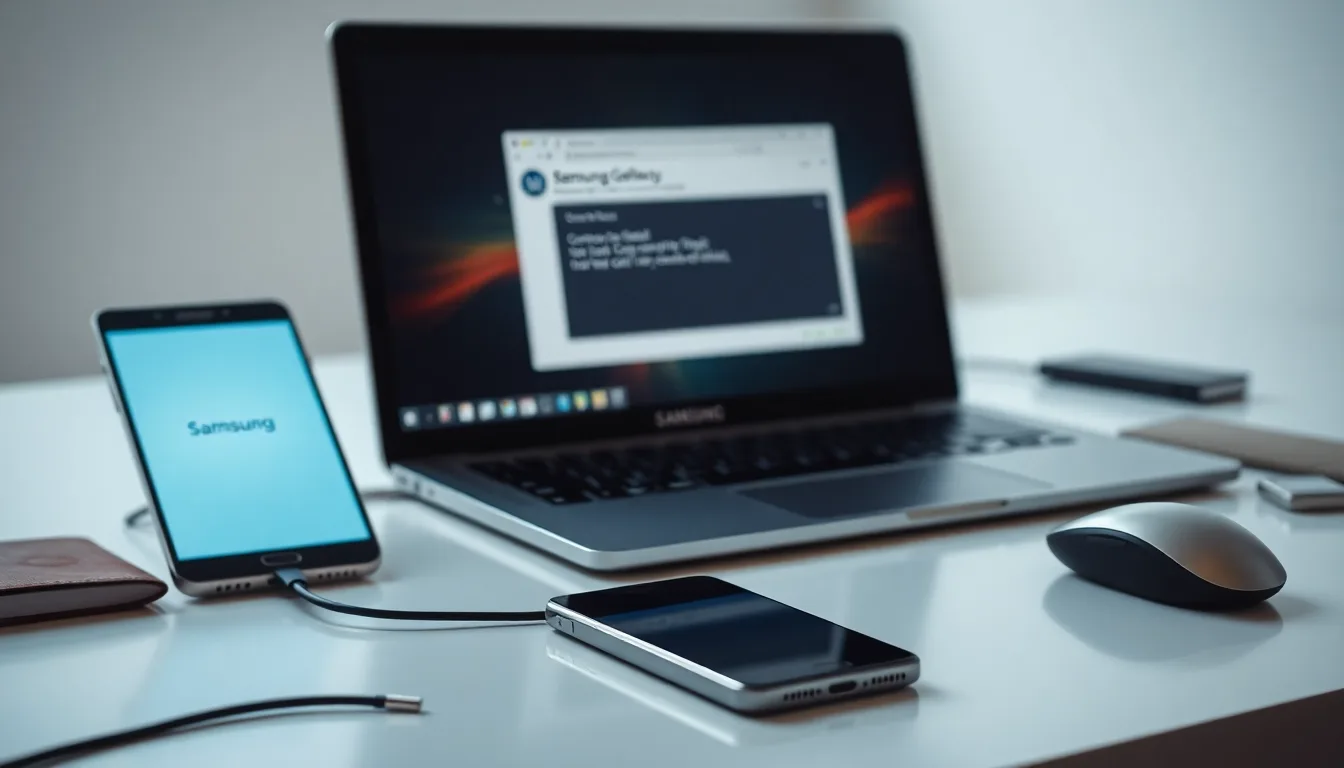
Le téléchargement du pilote Samsung Galaxy est une étape cruciale pour assurer une connexion fiable et sécurisée entre votre smartphone et votre ordinateur. Il est recommandé de privilégier les sources officielles, telles que le site Samsung, pour éviter tout risque de malware ou de version obsolète. Avant de lancer le téléchargement, vérifiez que votre système d’exploitation est compatible avec le pilote, et désactivez temporairement votre antivirus si nécessaire pour éviter les conflits. En suivant ces précautions, vous garantissez une installation sereine et la sécurité de vos données. N’oubliez pas de sauvegarder vos fichiers importants avant toute manipulation pour prévenir toute perte accidentelle.
Comprendre l’importance d’un pilote USB pour votre appareil Samsung Galaxy
Le pilote USB est l’outil essentiel pour connecter votre Samsung Galaxy à un ordinateur Windows. Il agit comme un traducteur, permettant à l’ordinateur de reconnaître et d’interagir avec votre appareil. Sans ce pilote, la connexion peut être instable ou totalement inefficace. Il facilite le transfert sécurisé de fichiers, la sauvegarde et la synchronisation de données. De plus, pour les développeurs, un pilote bien installé est crucial pour le débogage et l’installation d’applications sur votre device.
Comment identifier votre modèle de Samsung Galaxy pour le bon pilote
Pour commencer, allez dans le menu Paramètres de votre smartphone. Ensuite, sélectionnez À propos du téléphone ou Informations sur l’appareil. Vous y trouverez le numéro de modèle, qui est généralement une série de lettres et de chiffres. Vérifiez que ce numéro correspond bien à votre appareil, car cela assure de télécharger le pilote USB compatible. Si vous avez encore des doutes, consultez la boîte d’origine ou l’emballage de votre Samsung Galaxy, où le modèle est également indiqué.
Connaître le modèle précis de votre Samsung Galaxy est essentiel pour éviter les erreurs lors de l’installation du pilote. Certains modèles courants incluent « Galaxy S21 », « Galaxy A52 » ou « Galaxy Note 20 ». Assurez-vous d’obtenir cette information exacte pour garantir une compatibilité parfaite. En cas d’incertitude, vous pouvez aussi utiliser des outils en ligne ou des logiciels spécifiques pour identifier votre appareil. Cela garantit une connexion fluide avec votre PC et optimise la gestion de votre Samsung Galaxy.
Où trouver le pilote USB Samsung Galaxy en toute sécurité
Pour garantir la sécurité et la compatibilité, il est recommandé de télécharger votre pilote samsung galaxy directement depuis le site officiel de Samsung. Ces sources offrent des fichiers authentiques, exempts de malwares ou de logiciels indésirables. Évitez les sites Web non vérifiés ou tiers, qui peuvent proposer des versions obsolètes ou modifiées. La page de support officielle de Samsung fournit toujours la dernière version du pilote samsung galaxy adaptée à votre modèle. En suivant cette démarche, vous assurez une connexion fiable et sécurisée entre votre appareil et votre PC.
Étapes pour installer le pilote USB sur Windows
Pour commencer, connectez votre Samsung Galaxy à votre PC via un câble USB. Windows devrait automatiquement détecter l’appareil et tenter d’installer le pilote. Si ce n’est pas le cas, téléchargez le pilote officiel depuis le site Samsung ou un site fiable. Lancez le fichier d’installation et suivez les instructions à l’écran. Une fois l’installation terminée, vérifiez dans le gestionnaire de périphériques que votre appareil apparaît sans erreur.
Après l’installation, déconnectez et reconnectez votre Samsung Galaxy. Sur l’écran de votre téléphone, sélectionnez le mode de connexion « Transfert de fichiers » ou « MTP ». Sur votre PC, assurez-vous que l’appareil est reconnu et accessible dans l’explorateur de fichiers. Ces étapes garantissent que le pilote fonctionne correctement et que votre appareil est prêt pour le transfert de données.
En cas de problème, vérifiez si le pilote a été installé correctement dans le gestionnaire de périphériques. Si vous voyez un point d’exclamation, réinstallez le pilote ou essayez une autre version. Pour éviter les risques, ne téléchargez le pilote que depuis des sources officielles Samsung ou des sites sécurisés. La mise à jour régulière du pilote contribue aussi à améliorer la compatibilité et la performance de votre appareil.
Établir la connexion entre votre Samsung Galaxy et votre PC
Assurez-vous que votre appareil Samsung Galaxy est déverrouillé et connecté avec un câble USB compatible à votre PC. Dès la connexion, vous devriez voir une notification sur votre téléphone. Appuyez dessus pour choisir le mode de connexion, généralement « Transfert de fichiers » ou « MTP ». Si cette option n’apparaît pas automatiquement, accédez aux paramètres>Options de développement>Débogage USB et activez-la. Enfin, vérifiez dans « Poste de travail » ou « Explorateur de fichiers » que votre Samsung Galaxy apparaît comme un périphérique accessible. »
Résoudre les problèmes courants de connexion avec le pilote USB
Vérifiez votre câble USB. Utilisez un câble d’origine ou un câble de haute qualité. Les câbles défectueux ou de mauvaise qualité peuvent empêcher la reconnaissance de votre appareil. Testez avec un autre câble si nécessaire.
Redémarrez votre appareil et votre PC. Souvent, un simple redémarrage peut résoudre les conflits logiciels ou les problèmes de cache. Essayez cette étape avant de poursuivre le dépannage.
Réinstallez le pilote USB. Désinstallez le pilote actuel via le Gestionnaire de périphériques. Téléchargez la dernière version du pilote et réinstallez-la pour assurer une compatibilité optimale.
Changez de port USB ou port USB. Certains ports peuvent ne pas fonctionner correctement. Essayez un autre port, idéalement à l’arrière de votre PC pour une meilleure connectivité.
Désactivez temporairement les logiciels de sécurité. Certains pare-feu ou antivirus peuvent bloquer la connexion. Désactivez-les brièvement pendant la tentative de connexion, puis réactivez-les après.
Mettre à jour le pilote USB de votre Samsung Galaxy
Il est essentiel de disposer de la version la plus récente du pilote USB pour assurer une compatibilité optimale. Une mise à jour régulière peut résoudre des problèmes de reconnaissance et de transfert de fichiers. Pour cela, rendez-vous sur le site officiel de Samsung ou utilisez le logiciel Samsung Kies ou Smart Switch. Téléchargez la dernière version du pilote et installez-la en suivant les instructions à l’écran. Enfin, redémarrez votre PC et reconnectez votre Samsung Galaxy pour vérifier si la mise à jour a résolu le problème.
Alternatives au pilote USB Samsung Galaxy pour le transfert de fichiers
Si vous ne souhaitez pas installer le pilote USB Samsung Galaxy, plusieurs alternatives s’offrent à vous. La première option est l’utilisation de services cloud tels que Google Drive ou OneDrive. Ces plateformes permettent de sauvegarder facilement vos fichiers en ligne et d’y accéder depuis n’importe quel appareil connecté à Internet. La seconde option consiste à utiliser des logiciels de gestion de fichiers comme Samsung Smart Switch ou AirDroid. Ces outils facilitent le transfert de données sans nécessiter de pilote spécifique, tout en étant sécurisés. Enfin, la connexion via Bluetooth ou Wi-Fi Direct peut également servir pour échanger des fichiers, surtout pour de petites tailles, sans avoir besoin de câbles ou pilotes, tout en conservant une liaison rapide et fiable.
Conseils pour sauvegarder vos données avant la connexion au PC
Avant de connecter votre Samsung Galaxy à un PC, il est essentiel de sécuriser vos données. Commencez par effectuer une sauvegarde complète de vos fichiers importants, tels que photos, vidéos, contacts et documents. Utilisez des options intégrées comme Samsung Cloud ou Google Drive pour une sauvegarde rapide et fiable. Pensez à transférer également vos SMS et paramètres si nécessaire. Une sauvegarde préalable vous permet de préserver vos données en cas de problème lors de la connexion ou de l’installation du pilote.


