Téléchargez Internet Browser Firefox : Le Navigateur Web Rapide et Sécurisé
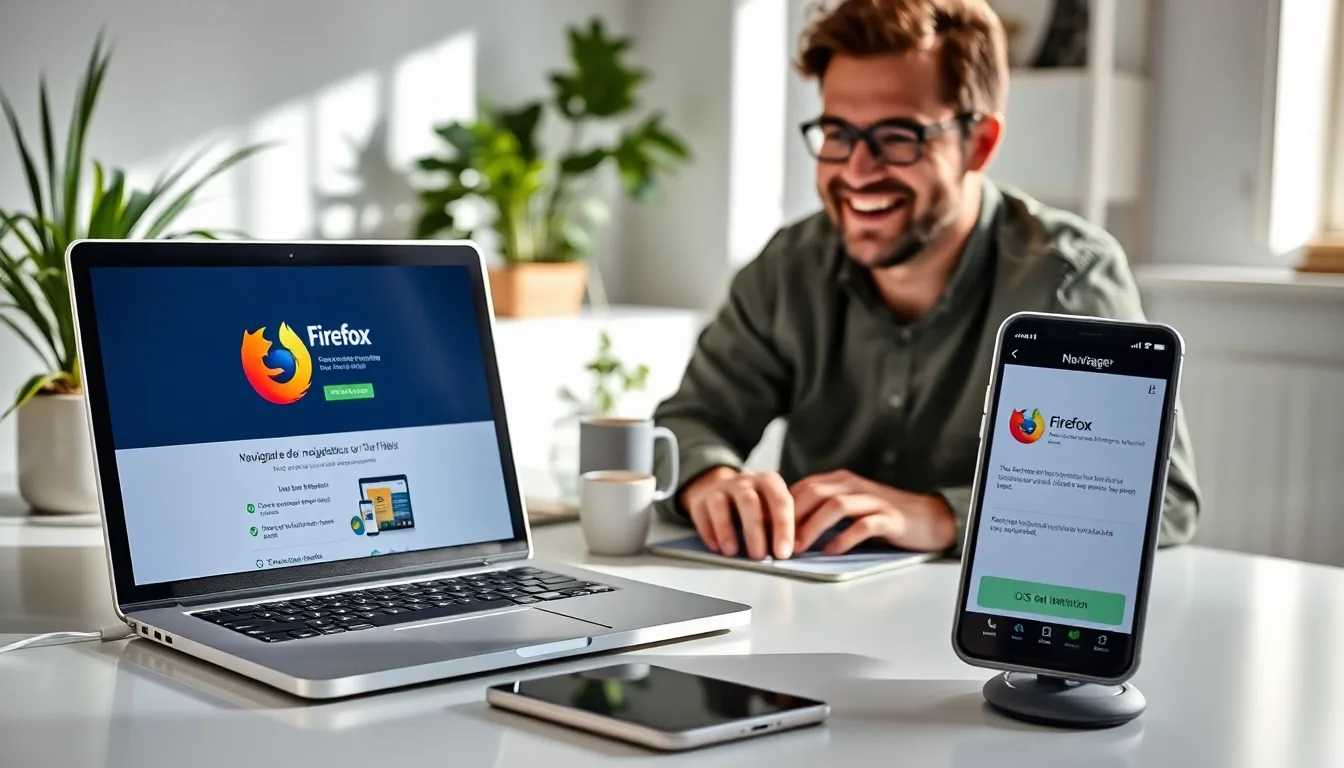
Télécharger Firefox sur Windows : Étapes simples pour une installation réussie
Télécharger Internet Browser Firefox sur un ordinateur Windows est un processus rapide et accessible à tous. Commencez par visiter le site officiel de Mozilla Firefox pour garantir la sécurité du fichier d’installation. Cliquez sur le bouton de téléchargement dédié à Windows, et le fichier .exe commencera à se télécharger automatiquement sur votre machine.
Une fois le téléchargement terminé, localisez le fichier dans votre dossier de téléchargements et double-cliquez dessus pour lancer l’installation. Une fenêtre apparaîtra, vous guidant à travers les étapes d’installation. Acceptez les conditions d’utilisation et choisissez les options d’installation recommandées pour une configuration optimale.
Le processus d’installation ne dure que quelques minutes. Une fois terminé, Firefox s’ouvrira automatiquement. Vous êtes alors prêt à profiter d’un navigateur rapide, sécurisé et respectueux de votre vie privée. N’oubliez pas de définir Firefox comme navigateur par défaut pour une expérience internet fluide.
Enfin, pour maximiser les avantages de Firefox, pensez à explorer ses paramètres de confidentialité et ses extensions dès la première utilisation. Ces fonctionnalités renforcent la sécurité et personnalisent votre navigation pour répondre exactement à vos besoins.
Comment installer Firefox sur macOS : Guide pratique pour les utilisateurs Apple
Pour installer Internet Browser Firefox sur macOS, commencez par vous rendre sur le site officiel de Mozilla Firefox. Téléchargez la dernière version compatible avec votre système Apple pour assurer une expérience optimale et sécurisée. Le fichier téléchargé aura généralement l’extension .dmg, ce qui est standard pour les installations sur macOS.
Une fois le fichier .dmg ouvert, une fenêtre s’affichera avec l’icône de Firefox. Il vous suffit de glisser-déposer cette icône dans le dossier Applications. Cette méthode simple garantit que Firefox se trouve dans le bon répertoire, prêt à être lancé depuis votre Launchpad ou Dock.
Au premier lancement, macOS peut vous demander une confirmation de sécurité pour ouvrir une application téléchargée depuis Internet. Confirmez cette action pour continuer. Ensuite, vous pouvez définir Firefox comme votre navigateur par défaut, afin de bénéficier d’une expérience de navigation rapide et sécurisée à chaque ouverture de lien.
L’installation de Firefox sur macOS est rapide, mais elle s’accompagne aussi de nombreuses options de personnalisation et de sécurité. Vous pourrez profiter d’un navigateur respectueux de votre vie privée, avec des mises à jour automatiques garantissant une protection optimale contre les menaces en ligne.
Télécharger Firefox sur appareils mobiles : Installer le navigateur sur iOS et Android
Pour profiter d’un navigateur internet rapide et sécurisé sur votre smartphone ou tablette, télécharger Internet Browser Firefox est une excellente option. Sur iOS, commencez par ouvrir l’App Store. Recherchez simplement « Firefox » dans la barre de recherche, puis sélectionnez l’application officielle développée par Mozilla. Cliquez sur « Obtenir » et attendez que l’installation se termine.
Sur Android, le processus est tout aussi simple. Ouvrez le Google Play Store et tapez « Firefox » dans la barre de recherche. Choisissez l’application Mozilla Firefox parmi les résultats, puis appuyez sur « Installer ». Le téléchargement s’effectue en quelques secondes selon votre connexion internet.
Une fois l’application installée, ouvrez Firefox pour configurer vos préférences initiales. Vous pouvez synchroniser vos données avec un compte Firefox pour accéder à vos mots de passe, favoris et onglets ouverts depuis d’autres appareils. C’est un excellent moyen d’avoir une expérience fluide et personnalisée sur tous vos appareils.
Firefox sur mobile se distingue par sa rapidité, sa protection renforcée contre le pistage, et son respect de la vie privée. L’interface est intuitive et facile à utiliser, offrant les mêmes avantages de sécurité et de performance que sur ordinateur. Avec Firefox, naviguer sur internet devient plus sûr et plus efficace, où que vous soyez.
Les fonctionnalités de Firefox : Pourquoi choisir ce navigateur ?
Firefox est un navigateur web reconnu pour sa rapidité et sa légèreté. Il optimise le temps de chargement des pages, offrant une expérience de navigation fluide même sur des connexions plus lentes. Grâce à son moteur performant, Internet Browser Firefox garantit un rendu rapide des sites web, ce qui séduit de nombreux utilisateurs.
Un autre atout majeur de Firefox est sa forte orientation vers la confidentialité. Le navigateur intègre des fonctionnalités avancées pour bloquer les traqueurs publicitaires, les cookies tiers et autres outils de suivi en ligne. Cette protection renforcée permet aux utilisateurs de naviguer plus sereinement, en limitant la collecte de leurs données personnelles.
Firefox propose également une interface simple et personnalisable. Vous pouvez facilement ajuster les barres d’outils, installer des extensions variées et choisir parmi une large gamme de thèmes pour adapter l’apparence du navigateur à vos goûts. Cette flexibilité fait de Firefox un navigateur adaptable à toutes les attentes.
Enfin, ce navigateur offre une synchronisation efficace entre vos appareils. Que vous utilisiez Firefox sur ordinateur ou mobile, vos favoris, mots de passe et onglets ouverts sont accessibles partout, en toute sécurité. Cette synchronisation fluide améliore grandement la continuité de votre navigation.
En résumé, choisir Internet Browser Firefox c’est opter pour un navigateur rapide, sécurisé, respectueux de la vie privée, et personnalisable selon vos besoins spécifiques.
La sécurité sur Firefox : Explorez les paramètres de confidentialité et de sécurité
Firefox place la sécurité et la confidentialité au cœur de son navigateur. Dès l’installation, vous bénéficiez d’un blocage automatique des traqueurs publicitaires, ce qui réduit la collecte de données personnelles par des tiers. Le navigateur propose des outils intégrés pour surveiller les permissions des sites web, vous permettant de contrôler l’accès à votre caméra, microphone ou localisation avec simplicité.
Pour renforcer votre protection, Firefox offre un mode de navigation privée amélioré, qui empêche l’enregistrement de votre historique ainsi que le suivi par les cookies. Vous pouvez également activer des options avancées, comme la protection contre le pistage intersites et le blocage des cryptomineurs, afin de préserver vos données et vos ressources.
Les paramètres de sécurité sont facilement accessibles via le menu des préférences, où vous pouvez gérer le stockage des mots de passe, configurer le chiffrement DNS via DNS over HTTPS, et ajuster le niveau de sécurité des connexions en vérifiant les certificats SSL/TLS. Firefox intègre aussi un système d’alerte pour vous prévenir en cas de connexion à des sites non sécurisés.
Enfin, la transparence de Mozilla, l’éditeur de Firefox, garantit des mises à jour régulières pour combler rapidement toute faille de sécurité détectée. En combinant ces fonctionnalités, Firefox vous offre un navigateur sûr et respectueux de votre vie privée, tout en restant simple d’utilisation.
Optimiser les performances de Firefox : Astuces pour un navigateur plus rapide
Pour profiter pleinement de votre internet browser Firefox, il est essentiel d’optimiser ses performances. Commencez par gérer les onglets ouverts : trop d’onglets ralentissent le navigateur. Fermez ceux que vous n’utilisez pas pour alléger la charge mémoire et booster la rapidité de navigation.
Ensuite, pensez à vider régulièrement le cache et les cookies. Ces fichiers temporaires peuvent s’accumuler et ralentir Firefox. Rendez-vous dans les paramètres de confidentialité pour nettoyer ces données, ce qui améliorera la fluidité sans affecter votre expérience utilisateur.
Les extensions sont utiles, mais certaines peuvent impacter la vitesse. Désactivez ou supprimez les modules complémentaires inutilisés ou suspects. Limitez-vous aux extensions indispensables pour conserver un navigateur léger et réactif.
Par ailleurs, activez la fonction de préchargement des pages web. Cette option permet à Firefox de charger en arrière-plan des pages susceptibles de vous intéresser, réduisant ainsi le temps d’attente lors de la navigation.
Enfin, assurez-vous que votre internet browser Firefox est toujours à jour. Les mises à jour intègrent des améliorations de performance et corrigent des bugs. Un Firefox à jour est un Firefox plus rapide et plus sûr.
Personnaliser votre expérience Firefox : Extensions et thèmes indispensables
Pour tirer le meilleur parti d’Internet Browser Firefox, la personnalisation via des extensions et des thèmes est essentielle. Ces outils permettent d’adapter le navigateur à vos besoins spécifiques, qu’il s’agisse d’améliorer votre productivité ou de modifier l’apparence visuelle de Firefox. La bibliothèque d’extensions est très riche, avec des options pour bloquer les publicités, gérer vos mots de passe en toute sécurité ou encore optimiser votre navigation.
Parmi les extensions incontournables, on retrouve des bloqueurs de publicité comme uBlock Origin ou des outils de protection de la vie privée tels que Privacy Badger. Ces modules renforcent la sécurité de votre navigation tout en assurant une expérience rapide et fluide. De plus, Firefox offre des extensions pour personnaliser la gestion des onglets, faciliter la prise de notes ou intégrer des services populaires comme les gestionnaires de mots de passe.
En parallèle, les thèmes Firefox permettent de modifier l’apparence de votre navigateur selon vos goûts. Vous pouvez choisir des thèmes sombres pour réduire la fatigue oculaire ou des thèmes colorés pour une interface plus dynamique. Le choix est vaste et simple à installer, ce qui rend votre navigation non seulement fonctionnelle mais aussi agréable et esthétique.
La personnalisation ne s’arrête pas aux extensions et thèmes : Firefox permet aussi de gérer la barre d’outils et les configurations d’onglets pour un accès rapide à vos fonctionnalités préférées. Ce niveau de contrôle vous garantit une expérience sur mesure qui répond aux attentes les plus précises, tout en maintenant la rapidité et la sécurité, deux atouts majeurs de ce navigateur.
Mises à jour de Firefox : Pourquoi il est important de garder votre navigateur à jour
Garder votre internet browser Firefox à jour est essentiel pour bénéficier des dernières améliorations en matière de performance et de sécurité. Les mises à jour régulières corrigent les failles de sécurité et protègent votre navigation contre les attaques et les logiciels malveillants. Un navigateur à jour vous assure une expérience fluide, rapide et fiable.
Chaque nouvelle version de Firefox intègre des fonctionnalités améliorées, des correctifs de bugs, et parfois des nouveautés qui optimisent votre confort d’utilisation. Ignorer ces mises à jour peut entraîner des incompatibilités avec certains sites web ou des extensions, limitant l’efficacité du navigateur. De plus, Firefox adapte continuellement ses outils de protection pour préserver votre vie privée.
Le processus de mise à jour est simple et généralement automatique, mais il est conseillé de vérifier régulièrement que vous utilisez la dernière version. Vous pouvez facilement initier une mise à jour manuelle via les paramètres pour ne manquer aucune amélioration. Ainsi, vous maximisez la sécurité de vos données personnelles tout en profitant d’un navigateur rapide et moderne.
En résumé, pour un internet browser Firefox performant et sécurisé, la mise à jour est une étape cruciale. Ne négligez pas ce geste simple, il garantit une navigation optimale, une protection renforcée contre les cybermenaces et un accès aux innovations du navigateur. Restez vigilant et faites de la mise à jour une habitude régulière.
Dépannage des problèmes d’installation de Firefox : Solutions aux erreurs courantes
Lors de l’installation de Internet Browser Firefox, il est possible de rencontrer des erreurs courantes telles que l’échec du téléchargement ou un message d’erreur indiquant que le fichier d’installation est corrompu. Pour résoudre ces problèmes, commencez par vérifier votre connexion Internet et assurez-vous qu’elle est stable. Ensuite, supprimez tout fichier d’installation précédent avant de retélécharger le navigateur depuis le site officiel de Mozilla.
Si l’installation ne se lance pas ou est bloquée, essayez de désactiver temporairement votre antivirus ou pare-feu, car ces programmes peuvent interférer avec le processus. Assurez-vous également que vous disposez des droits administratifs nécessaires sur votre ordinateur, notamment sous Windows, où des restrictions de compte peuvent empêcher l’installation.
Un autre problème fréquent est la compatibilité du système. Vérifiez que votre système d’exploitation répond aux exigences minimales pour exécuter Firefox, qu’il s’agisse de Windows, macOS, Android ou iOS. Mettre à jour votre système peut parfois être nécessaire pour assurer une installation fluide et éviter des conflits matériels ou logiciels.
Enfin, si vous continuez à rencontrer des soucis, consultez les forums d’aide et le support officiel de Mozilla. Ils offrent souvent des solutions spécifiques à chaque erreur courante. La réinstallation en mode sans échec ou la suppression complète des fichiers liés à une ancienne version peut également aider à corriger des erreurs d’installation persistantes.